
웹사이트 IP 주소/도메인 이름을 확인하는 것은 도메인 이름이 올바른 IP 주소를 가리키는지 여부와 사용 중인 IP 주소를 알 수 있는 간단한 방법입니다. 웹사이트의 IP 주소가 어떻게 다른지 여부를 아는 것도 웹사이트의 품질 점수를 평가하는 기준입니다.
그렇다면 웹사이트 IP 주소를 확인할 수 있는 방법이 있나요? 실제로 웹사이트의 IP를 볼 수 있는 방법은 여러 가지가 있지만, 아래 LuckyTemplates에서 소개할 3가지 방법이 가장 쉽고 효과적입니다. 컴퓨터와 휴대폰 모두에서 볼 수 있습니다.
방법 1: Ping 명령 으로 웹사이트 IP 확인
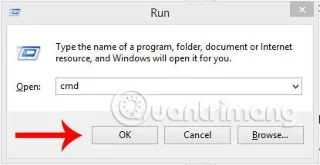
컴퓨터 키보드에서 Windows + R 키 조합을 누른 다음 CMD를 입력 하고 확인 또는 Enter를 눌러 명령 프롬프트에 액세스합니다.
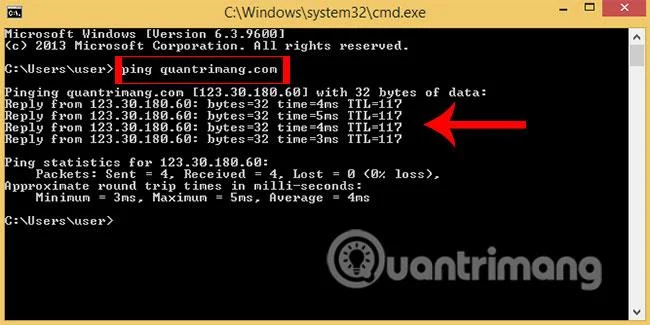
명령 프롬프트 창이 나타나면 IP 주소를 확인하려는 ping + 도메인 이름 구문으로 웹 사이트 이름을 입력 하고 Enter 키를 눌러 해당 웹 사이트의 IP 주소를 확인하세요.

예를 들어, 이 튜토리얼에서는 Quantrimang.com 웹사이트의 IP를 확인한 다음 ping tantrimang.com이라는 콘텐츠가 포함된 명령 프롬프트 창에 들어가서 Enter 키를 누릅니다. 보시다시피 Quantrimang.com의 IP 주소 결과입니다.
방법 2: kiemtraip.com으로 웹사이트 IP 확인
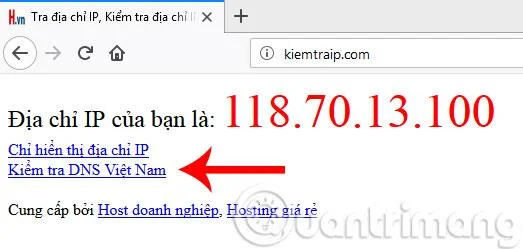
웹 브라우저를 사용하여 kiemtraip.com 웹사이트에 접속하세요 . IP 보기 웹사이트 인터페이스가 나타나면 Check Vietnam DNS(베트남 DNS 확인)를 선택하세요 .
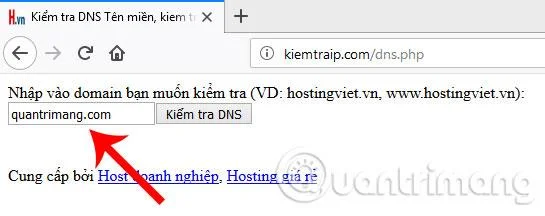
그런 다음 DNS 확인 상자 에 IP를 확인하려는 도메인 이름을 입력하면 시스템이 즉시 해당 웹사이트의 IP 주소 정보를 보냅니다.
방법 3: 전화 애플리케이션을 통해 도메인 IP 확인
위의 두 가지 IP 확인 방법 외에도 전화 애플리케이션을 사용하여 도메인 IP를 볼 수도 있습니다. 현재 iOS와 Android 운영 체제 모두 IP 주소를 쉽고 빠르게 확인할 수 있는 애플리케이션을 갖추고 있습니다. 특히 iOS 사용자의 경우 Free Ping 애플리케이션을 다운로드할 수 있습니다. Android를 사용하는 경우 아래 링크에서 Ping Test 애플리케이션을 다운로드하세요.
Android와 iOS에서 전화 애플리케이션을 사용하여 IP를 확인하는 방법은 매우 유사하기 때문에 이 튜토리얼에서는 Android 장치를 예로 들어 보겠습니다. iOS 장치의 경우에도 동일한 작업을 수행하면 됩니다.
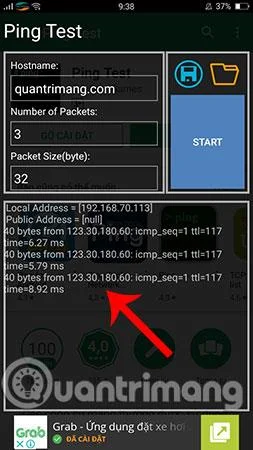
Android용 Ping 테스트 웹사이트 IP 테스트 소프트웨어를 다운로드하고 설치한 후 애플리케이션을 시작하세요. 기본 인터페이스에는 아래 이미지와 같은 호스트 이름 섹션이 표시됩니다. 보려는 IP 주소가 있는 웹사이트를 입력한 다음 시작 을 클릭합니다 .
시스템이 IP 확인 프로세스를 시작할 때까지 잠시 기다리면 해당 웹사이트의 IP 주소에 대한 정보를 받게 됩니다.
이것은 IP 주소를 확인하는 가장 효과적인 방법입니다. 웹사이트의 IP를 확인 해야 할 때 이 작은 요령이 도움이 되기를 바랍니다.
당신이 성공하기를 바랍니다.
더보기:





