
현재 데이터 전송 방법은 사용자가 선택할 수 있는 방식이 더욱 풍부하고 다양합니다. Windows 10 컴퓨터에서는 Near Share 기능을 사용하여 Bluetooth 또는 WiFi 연결을 통해 모든 데이터를 가까운 컴퓨터로 빠르게 전송할 수 있습니다.
Windows 10에서 근거리 공유를 활성화 하려면 설정 또는 알림 센터를 통해 활성화할 수 있습니다. 하지만 이 기능이 항상 안정적으로 작동하는 것은 아니며, 오류가 보고될 수 있으며 데이터 전송이 수행되지 않을 수 있습니다. 사용자가 Windows 10의 근거리 공유 기능에 문제가 있는 경우 아래 수정 사항을 따를 수 있습니다.
Windows 10에서 근거리 공유 오류를 수정하는 방법
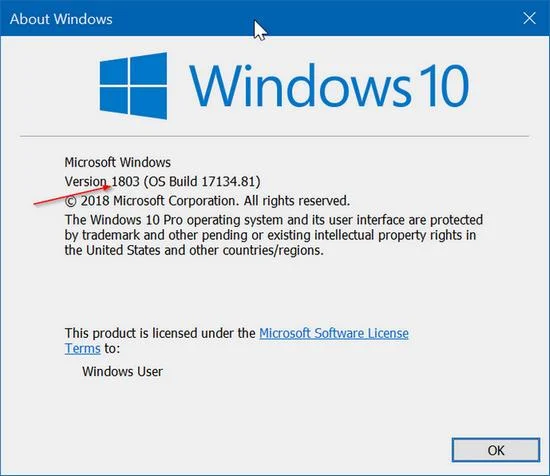
근거리 공유 기능은 Windows 10 버전 1803 이상에서만 작동합니다. 따라서 하위 버전에는 이 기능이 없습니다.
1. 블루투스 4.0 이상인지 확인하세요
Windows 10에서 이 근거리 공유 기능을 사용하려면 컴퓨터에 Bluetooth 4.0 이상이 설치되어 있어야 합니다 .
1 단계:
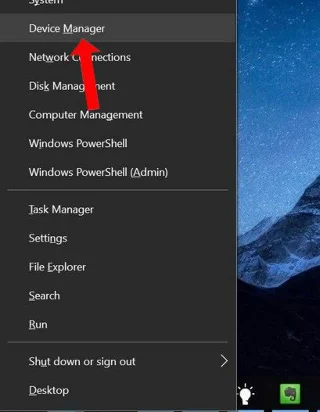
화면 인터페이스에서 시작 아이콘을 클릭한 다음 장치 관리자를 선택합니다 .
2 단계:
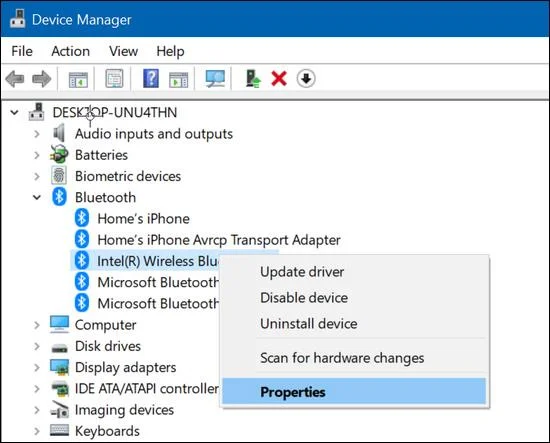
다음 인터페이스에서 Bluetooth 섹션을 찾아 시스템의 Bluetooth 어댑터를 마우스 오른쪽 버튼으로 클릭하고 속성을 선택합니다 .
3단계:
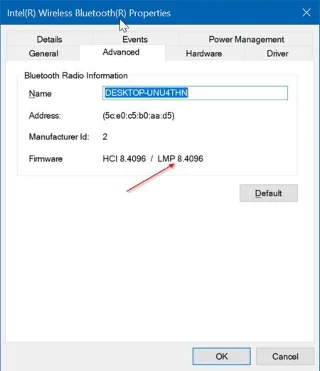
고급 탭 으로 전환 하고 펌웨어 섹션 에서 Bluetooth 버전을 확인하세요. 아래 목록을 기반으로 사용자는 컴퓨터의 Bluetooth 버전이 무엇인지 알 수 있습니다.
- LMP 3.x - 블루투스 2.0 + EDR, LMP 4.x - 블루투스 2.1 + EDR.
- LMP 5.x - 블루투스 3.0 + HS, LMP 6.x - 블루투스 4.0, LMP 7.x - 블루투스 4.1, LMP 8.x - 블루투스 4.2, LMP 9.x - 블루투스 5.0 .
2. 2개의 기기가 어디에 있는지 확인하세요.
근거리 공유 기능은 서로 가까이 있는 장치에만 적용되므로 두 장치가 서로 가까이 있고 너무 멀리 떨어져 있지 않은지 확인하세요.
3. 근거리 공유 기능을 활성화하려면 선택하세요.
Windows 10에서 근거리 공유 기능을 활성화하려면 Windows 설정의 시스템 섹션에 액세스하여 경험 공유를 선택합니다. 다음으로 Near Share 기능을 활성화하여 사용하세요.
또한 사용자가 다른 컴퓨터 사용자와 파일을 공유하려는 경우 섹션 에서 콘텐츠를 공유하거나 받을 수 있습니다 . 근처 에 있는 모든 사람 옵션을 켭니다 .
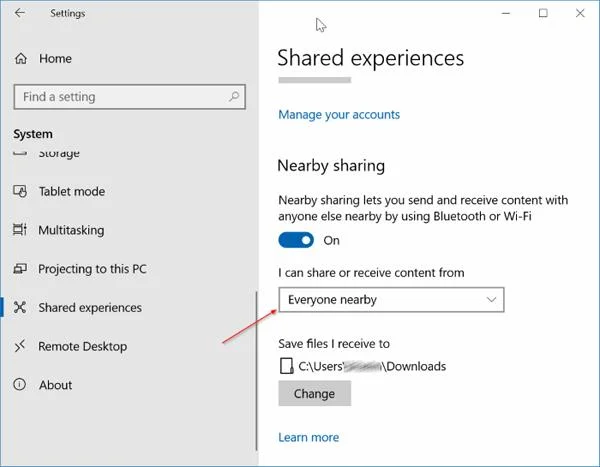
따라서 Windows 10에서 Near Share 기능을 사용하려면 컴퓨터에 버전 1803 이상이 설치되어 있어야 하며, 기기의 블루투스 버전이 4.0 이상이 설치되어 있는지 확인해야 합니다. 근거리 공유에 문제가 있는 경우 해당 기능을 껐다가 다시 활성화하여 데이터를 전송해보세요.
더보기:
- 소프트웨어를 설치하지 않고 장치 간 데이터를 공유하는 방법
- Windows에서 Bluetooth 장치를 연결하는 방법
- AirDrop을 사용하여 두 대의 iOS 기기 간에 데이터를 공유하는 방법
당신의 성공을 기원합니다!





