
macOS 10.14 Mojave는 Apple이 지난 6월 발표한 최신 운영 체제입니다. 이 버전에는 특히 다크 모드, 응용 프로그램의 어두운 배경 전환, 도크 바 또는 배경 이미지 등 많은 새로운 기능이 제공됩니다. Windows 10 컴퓨터에서 바로 이 운영 체제를 경험하고 싶다면 가상 머신 생성 소프트웨어인 VirtualBox를 사용할 수 있습니다.
Windows 10에 macOS Mojave를 설치하려면 컴퓨터가 64비트, 약 6GB 이상의 RAM, SSD가 장착되어 있어야 합니다.
- VirtualBox 가상 머신에 Ubuntu를 설치하는 방법에 대한 지침
- Kali Linux에 VirtualBox 게스트 추가 기능을 설치하는 방법
- Virtualbox에서 가상 하드 드라이브 용량을 늘리는 방법
1. Windows 10에 macOS Mojave를 설치하는 방법
1 단계:
먼저, 아직 macOS 10.14 Mojave 설치 파일과 VirtualBox 소프트웨어가 없다면 아래 링크를 클릭하여 다운로드하세요.
- macOS Mojave 파일 다운로드
- macOS Mojave 다운로드 링크 (6개 파일로 분할)
- VirtualBox 소프트웨어 다운로드
2 단계:
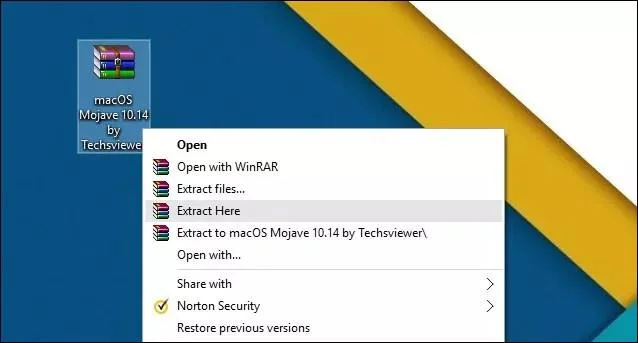
위 파일을 다운로드 받은 후, 마우스 오른쪽 버튼을 클릭하여 압축을 풀어주세요.
3단계:
VirtualBox 다운로드 파일을 실행한 다음 컴퓨터에 설치합니다. 그런 다음 프로그램 인터페이스의 메뉴 표시줄 에서 새로 만들기 버튼을 클릭합니다.
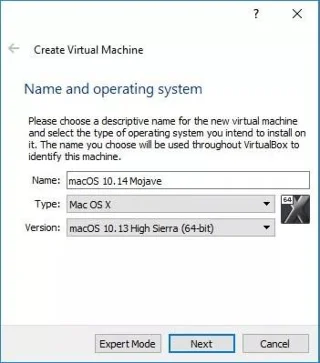
가상 머신 생성 인터페이스가 나타납니다. 여기 이름 섹션 에 가상 머신 이름인 macOS 10.4 Mojave를 입력하거나 사용자에 따라 다른 이름을 입력하지만 기억하기 쉽습니다. 유형을 입력하면 Mac OS X가 입력됩니다 . 버전 섹션에서 macOS 10.13 High Sierra(64비트)를 선택하고 다음을 클릭하여 계속합니다.
4단계:
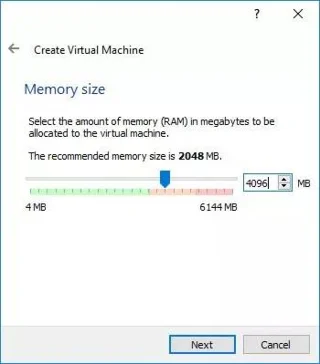
다음으로 메모리 크기 인터페이스 에서 가상 머신의 RAM을 2048MB RAM 이상으로 선택하세요. 컴퓨터 RAM이 8GB 이상인 경우 4096MB RAM을 선택하세요. 계속하려면 다음을 클릭하세요 .
5단계:
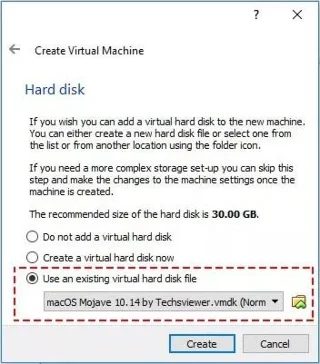
하드 디스크 인터페이스 에서 기존 가상 하드 디스크 파일 사용을 선택한 다음 폴더 아이콘을 클릭하여 추출된 macOS Mojave 파일을 선택합니다. 만들기 버튼을 다시 클릭하세요 .
6단계:
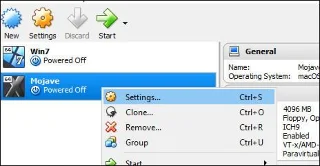
VirtualBox의 인터페이스로 돌아온 다음 새로 생성된 가상 머신을 마우스 오른쪽 버튼으로 클릭하고 표시된 목록에서 설정을 선택합니다.
7단계:
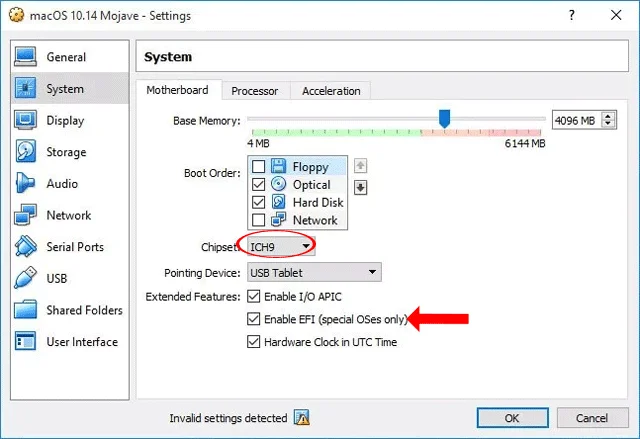
설정 인터페이스의 왼쪽 메뉴 에서 시스템을 클릭하세요. 오른쪽 내용을 보고 마더보드 탭을 선택합니다 . 그런 다음 EFI 활성화(특수 OS에만 해당)를 선택 하고 칩셋은 ICH9 또는 PIIX3을 선택합니다.
8단계:
프로세서 탭을 클릭하고 PAE/NX 활성화를 선택한 후 CPU 4개를 사용하는 경우 프로세서를 2개로 늘립니다.
9단계:
디스플레이 관리 섹션 으로 이동한 다음 옆에 있는 콘텐츠에서 화면 탭을 클릭합니다. 비디오 메모리는 최대 128MB까지 증가할 수 있습니다.
10단계:
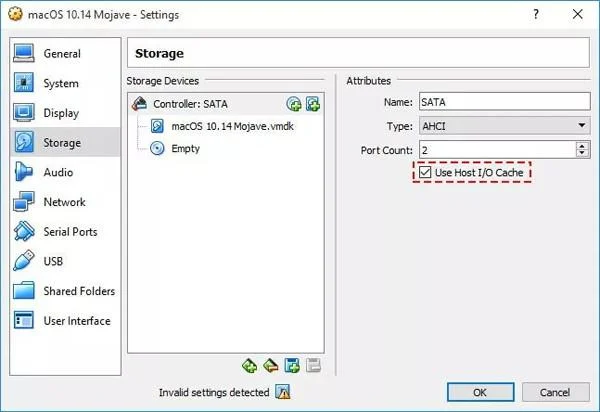
왼쪽 메뉴에서 Storage(스토리지)를 클릭하고 오른쪽을 살펴보고 Use Host I/O Cache(호스트 I/O 캐시 사용)를 선택합니다 .
이로써 Windows에서 실행되는 macOS Mojave 가상 머신 구성이 완료되었습니다. 다음 단계를 수행하려면 VirtualBox 가상 머신을 끄세요.
11단계:
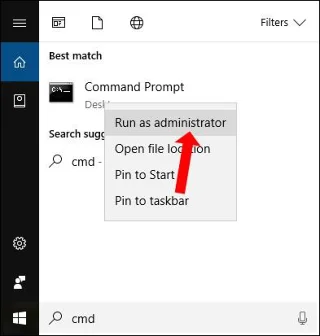
컴퓨터 인터페이스에서 검색 창에 cmd 키워드를 입력하고 명령 프롬프트를 마우스 오른쪽 버튼으로 클릭하고 관리자 권한으로 실행을 선택하여 관리에서 시작합니다.
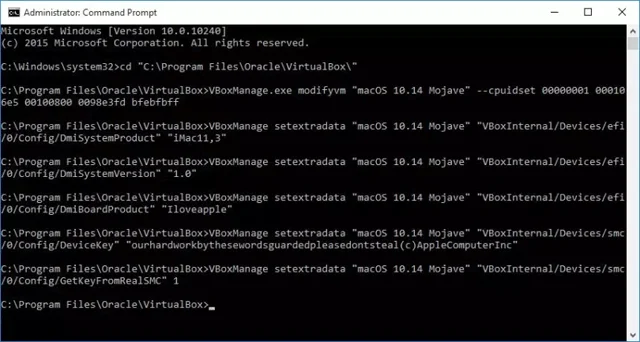
명령을 입력할 수 있는 인터페이스가 나타납니다. 아래 명령어를 하나씩 입력하고 Enter를 눌러주세요. 귀하의 이름 섹션은 우리가 설정한 가상 머신 이름으로 대체됩니다. 이 코드를 메모장에 복사하여 가상 머신 이름을 쉽게 변경한 다음 명령 프롬프트 인터페이스에 명령을 복사할 수 있습니다.
cd "C:\Program Files\Oracle\VirtualBox\" VBoxManage.exe 수정vm "VM 이름" --cpuidset 00000001 000106e5 00100800 0098e3fd bfebfbff VBoxManage setextradata "VM 이름" "VBoxInternal/Devices/efi/0/Config/DmiSystemProduct" "iMac11,3" VBoxManage setextradata "VM 이름" "VBoxInternal/Devices/efi/0/Config/DmiSystemVersion" "1.0" VBoxManage setextradata "VM 이름" "VBoxInternal/Devices/efi/0/Config/DmiBoardProduct" "Iloveapple " VBoxManage setextradata "VM 이름" "VBoxInternal/Devices/smc/0/Config/DeviceKey" "ourhardworkbythesewordsguardedpleasedontsteal(c)AppleComputerInc" VBoxManage setextradata "VM 이름" "VBoxInternal/Devices/smc/0/Config/GetKeyFromRealSMC" 1
2. 가상 머신에서 macOS Mojave를 설정하는 방법
1 단계:
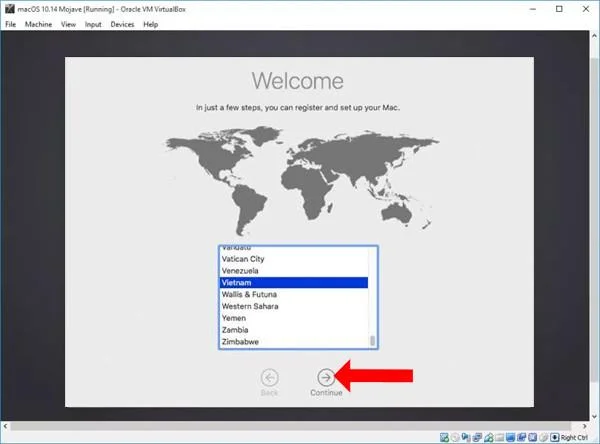
VirtualBox 인터페이스를 다시 시작하면 macOS Mojave 운영 체제 설치 인터페이스가 표시됩니다. 먼저 클릭하여 국가 위치를 선택한 다음 아래의 계속 화살표를 클릭하세요.
2 단계:
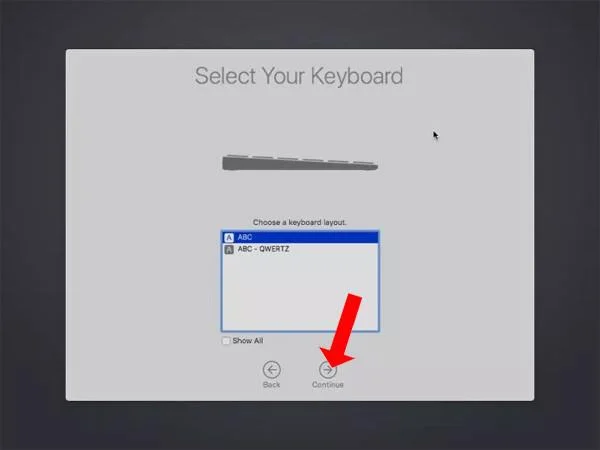
키보드 레이아웃에서 키보드 배열 스타일을 선택합니다 . 그렇지 않은 경우 모두 표시를 클릭하면 됩니다.
3단계:
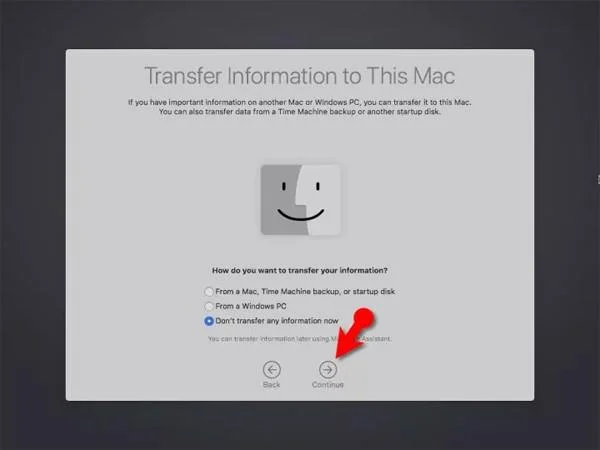
데이터 전송 방법을 선택하고 지금 정보를 전송하지 않음을 선택한 후 아래 계��을 클릭하세요.
4단계:
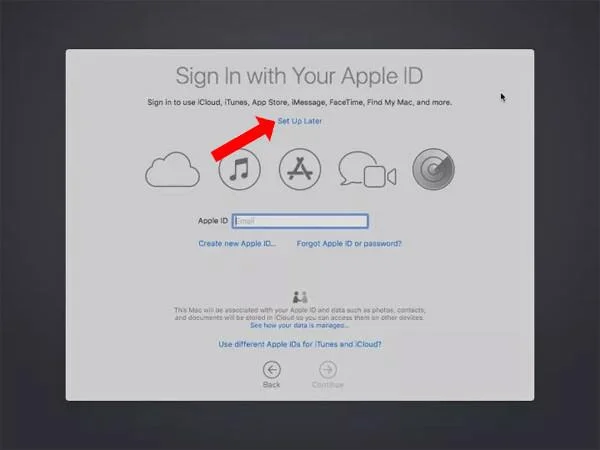
이 새로운 인터페이스에서는 나중에 Apple ID 또는 iCloud 계정에 로그인할 수 있으므로 나중에 설정을 클릭해도 괜찮습니다.
5단계:
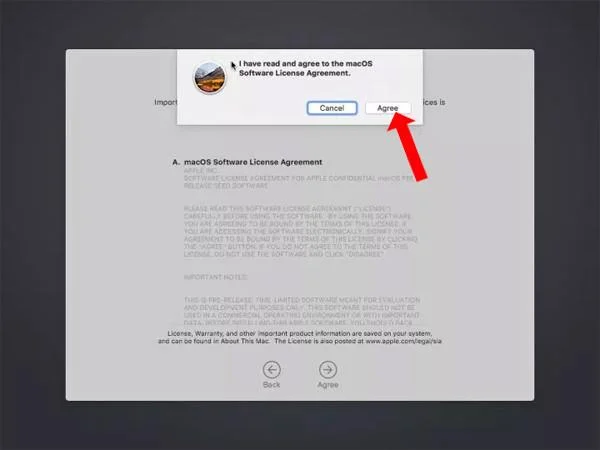
약관에 동의하려면 동의를 클릭 한 후 계속하려면 아래의 계속을 클릭하세요.
그런 다음 컴퓨터에 계정을 만든 후 아래의 계속 버튼을 클릭하세요.
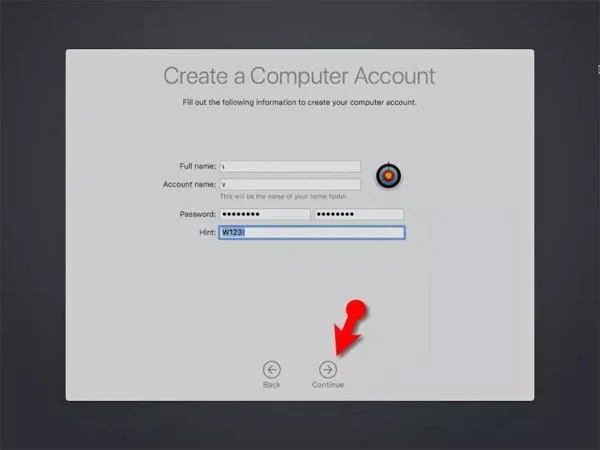
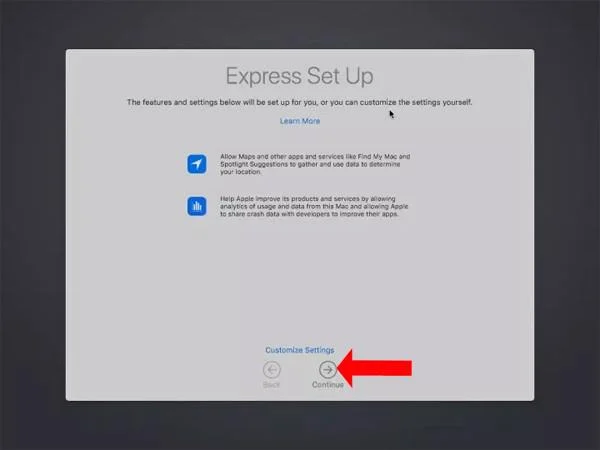
6단계:
Express Set Up 인터페이스로 전환하고 계속 버튼을 클릭합니다 .
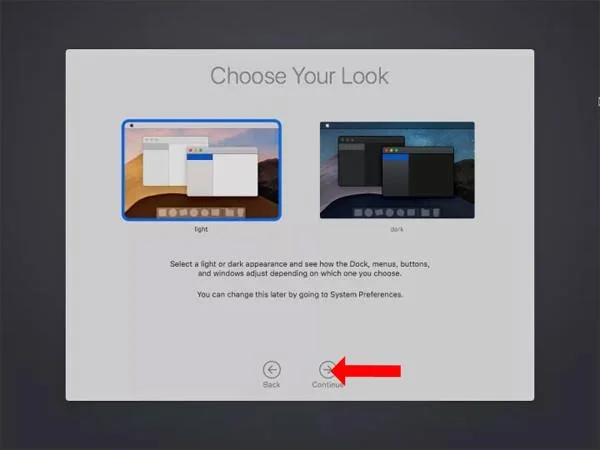
컴퓨터에 맞는 인터페이스를 선택한 후 아래의 계속 버튼을 클릭하세요 .
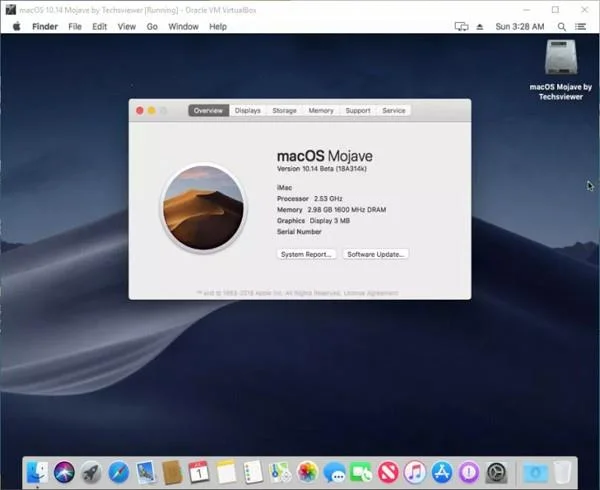
마지막으로 macOS Mojave 운영 체제 설정 프로세스가 완료될 때까지 기다립니다.
더보기:
당신의 성공을 기원합니다!





