
노트북에는 모두 LAN 연결 포트와 WiFi 연결 기능이 있어 유선 네트워크에 문제가 있을 경우 선택하여 WiFi로 연결을 변경할 수 있습니다. 기본적으로 Windows 10은 다양한 매개변수를 기반으로 네트워크 연결의 우선순위를 자동으로 지정합니다. 그러나 항상 사용 가능한 기본 우선순위에 따라 네트워크에 연결하고 싶지는 않습니다. 예를 들어, 기본 Wi-Fi에 연결할 필요 없이 유선 네트워크에 연결할 때 유선 네트워크에 연결하고 싶거나 그 반대의 경우도 마찬가지입니다. 아래 문서에서는 Windows 10 네트워크 연결을 정렬하는 방법을 보여줍니다.
- 유선 네트워크 연결의 우선 순위를 지정하도록 노트북 설정
- 단 3단계로 컴퓨터 네트워크의 노란색 느낌표를 수정하는 방법
- Android 및 iPhone에서 Wi-Fi 네트워크 우선 순위 모드를 설정하는 방법
어댑터 설정을 통해 Windows 10 네트워크 연결을 구성하는 방법에 대한 지침
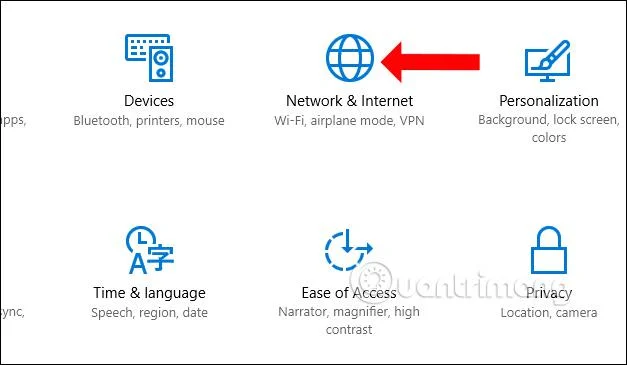
1 단계:
설정 아이콘을 클릭한 다음 네트워크 및 인터넷 을 클릭합니다 .
2 단계:
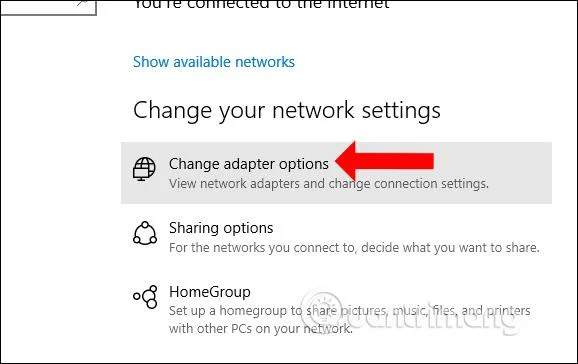
인터페이스 왼쪽에 있는 상태 섹션 에서 새 인터페이스로 전환하고 네트워크 설정 변경 섹션 오른쪽에서 어댑터 옵션 변경을 선택합니다 .
3단계:
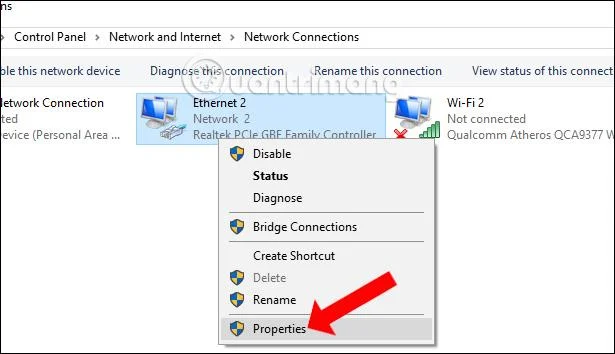
네트워크 연결이 컴퓨터에 나타납니다. 연결 우선 순위 모드를 조정하려는 네트워크 연결을 마우스 오른쪽 버튼으로 클릭하고 속성 을 선택합니다 .
4단계:
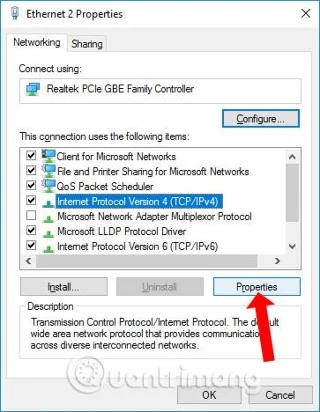
새 인터페이스에서 인터넷 프로토콜 버전 4(TCP/IPv4)를 클릭한 다음 속성 버튼을 클릭합니다 .
5단계:
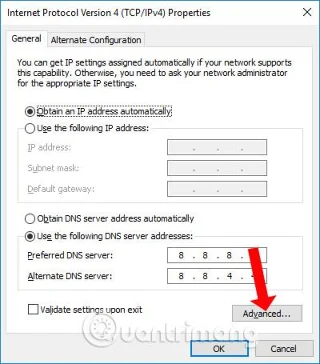
다음 인터페이스에서 일반 탭을 클릭 한 후 고급 버튼을 클릭합니다 .
이 새 인터페이스에서는 자동 메트릭을 선택 취소한 다음 인터페이스 메트릭 에서 더 작은 숫자를 입력합니다(연결 우선순위가 높을수록). 숫자가 클수록 우선순위가 낮아집니다. 유선 네트워크 연결 포트를 5로 입력하고 WiFi 네트워크 연결 포트를 6으로 입력하면 유선 네트워크 연결이 우선적으로 연결됩니다.
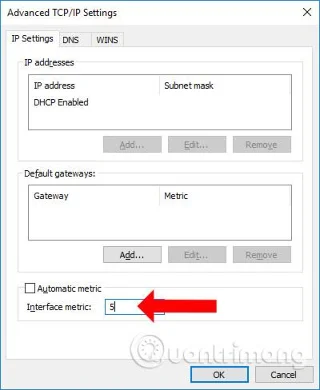
이 네트워크 연결에서 인터페이스 메트릭 매개 변수를 변경하면 다른 네트워크 연결에서도 동일한 매개 변수를 변경하여 Windows 10에서 네트워크 연결의 우선 순위를 지정합니다. 이제 컴퓨터는 사용자가 설정한 우선 순위에 따라 네트워크에 연결됩니다.
PowerShell 명령을 사용하여 네트워크 연결 우선순위 변경
원하는 경우 PowerShell cmdlet(Windows PowerShell 환경에서 사용되는 단축 명령)을 사용하여 네트워크 연결 우선 순위를 변경할 수도 있습니다. 실제로 PowerShell 사용에 익숙하다면 이 옵션이 첫 번째 방법보다 쉽습니다. 사용자가 해야 할 일은 인터페이스 인덱스(물리적 또는 논리적 인터페이스와 관련된 고유 식별자)를 찾아 우선순위를 설정하는 것뿐입니다.
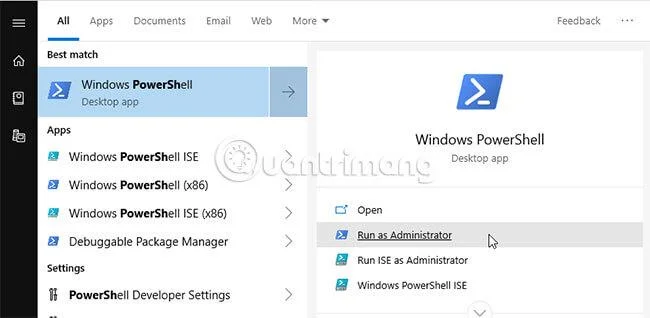
1. PowerShell을 통해 네트워크 연결 우선순위를 변경하려면 관리자 권한이 필요합니다. 시작 메뉴 에서 PowerShell을 검색 하고 "관리자 권한으로 실행" 옵션을 선택합니다 .
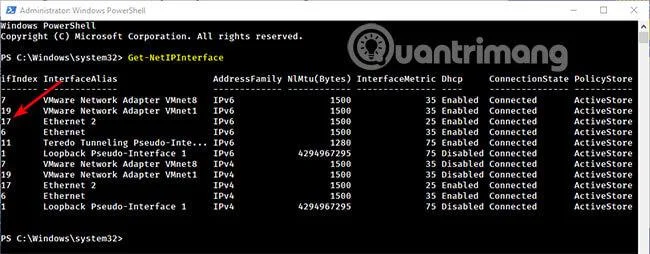
2. Get-NetIPInterface 명령을 실행하여 네트워크 어댑터의 인터페이스 인덱스를 찾아야 하며 PowerShell은 모든 네트워크 어댑터를 나열합니다. "ifIndex" 섹션 아래에 인터페이스 인덱스 번호가 표시됩니다 . 네트워크 어댑터의 인터페이스 색인 번호를 기록해 두십시오. 이 예에서는 17입니다 .
3. 네트워크 어댑터의 인터페이스 색인 번호가 있으면 아래 명령을 사용하십시오. INTERFACE_INDEX를 실제 인터페이스 인덱스 번호로 바꾸고 PRIORITY를 특정 우선순위 번호(10 이하 )로 바꿉니다.
Set-NetIPInterface -InterfaceIndex INTERFACE_INDEX -InterfaceMetric PRIORITY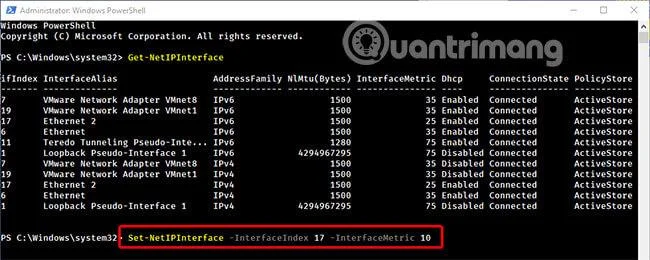
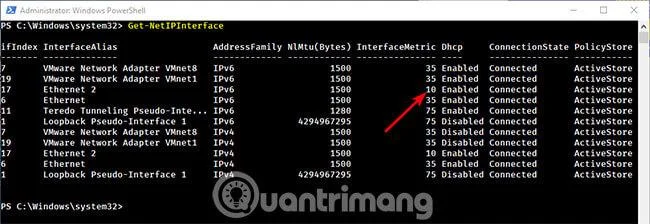
4. 변경 사항을 확인하려면 Get-NetIPInterface cmdlet을 실행합니다. 보시다시피 네트워크 연결 우선순위가 25 에서 10 으로 변경되었습니다 .
5. 변경 사항을 적용하려면 시스템을 다시 시작하십시오.
6. 앞으로 Windows에서 네트워크 연결 우선순위를 처리하도록 하려면 아래 명령을 실행하면 됩니다. INTERFACE_INDEX를 네트워크 어댑터의 실제 인터페이스 인덱스로 바꿔야 합니다 .
Set-NetIPInterface -InterfaceIndex 21 -AutomaticMetric enabled더보기:
- Windows 10에서 WiFi를 켜는 방법
- 컴퓨터와 휴대폰에서 Wi-Fi 비밀번호를 변경하는 방법
- Windows 10, 8, 7 및 Vista에서 Wi-Fi 연결 끊김 오류 수정
당신의 성공을 기원합니다!





