
올해 WWDC 연례 컨퍼런스에서 Apple은 배경 화면을 실시간으로 자동 변경하는 Dynamic Desktop 기능을 포함하여 많은 인상적인 기능을 갖춘 macOS Mojave 운영 체제를 선보였습니다. Dynamic Desktop을 사용하면 배경화면이 언제 변경되는지 선택하는 대신 macOS에서 실시간으로 배경화면을 낮에서 밤으로 전환할 수 있습니다. Windows 10에서 바로 동적 데스크탑 기능을 경험하고 싶다면 아래 문서를 따르세요.
Windows 10에서 동적 데스크탑을 사용하는 방법
동적 데스크탑 기능을 Windows 10에 가져오기 위해 WinDynamicDesktop 도구를 사용하겠습니다. 이 도구는 귀하가 거주하는 위치를 기반으로 작동하며 일출 및 일몰 시간을 자동으로 설정하고 시간에 따라 배경 화면을 변경합니다. macOS Mojave의 기본 배경화면은 16개입니다.
1 단계:
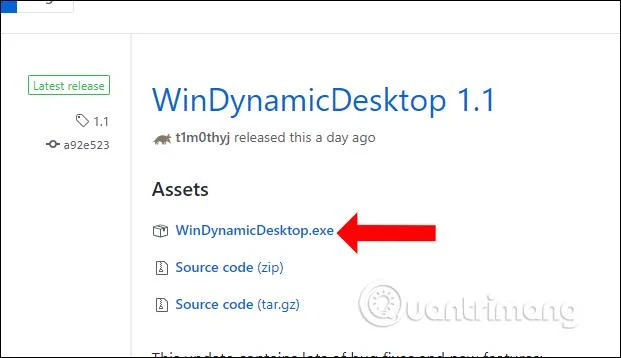
아래 링크를 클릭하여 컴퓨터에 WinDynamicDesktop 도구를 다운로드하세요.
- WinDynamicDesktop 도구 다운로드
2 단계:
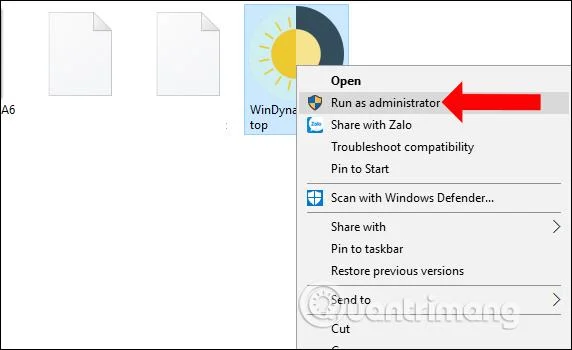
다운로드 후 .exe 파일을 클릭하여 컴퓨터에 Dynamic Desktop 도구를 설치합니다. 파일을 마우스 오른쪽 버튼으로 클릭하고 관리자 권한으로 실행을 선택하여 시스템 관리자 권한으로 도구를 실행합니다.
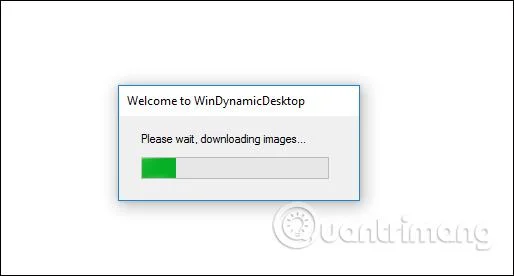
그런 다음 도구는 사용할 이미지 다운로드를 진행합니다. 이 프로세스에서는 데이터를 다운로드하려면 네트워크 연결이 필요합니다.
3단계:
다음으로 현재 위치를 입력 하고 확인 버튼을 누르세요.
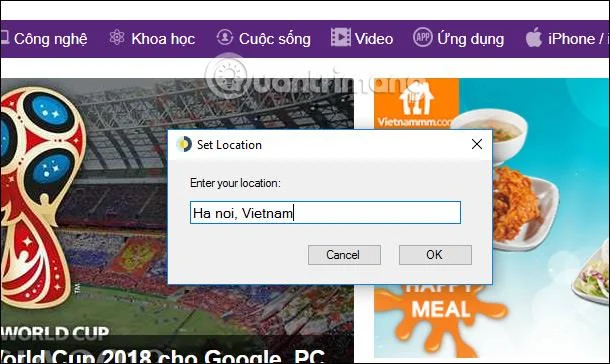
Dynamic Desktop 도구가 올바른 위치를 결정하면 아래와 같은 메시지가 표시됩니다.

이 시점에서 도구는 시스템의 백그라운드에서 실행 됩니다 .시스템 트레이를 클릭하면 동적 데스크탑 아이콘이 표시됩니다.

배경화면이 컴퓨터에 자동으로 적용되므로 다음에 아무것도 할 필요가 없습니다.

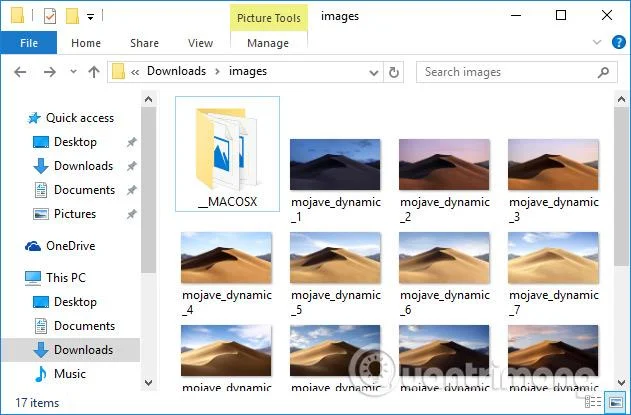
다운로드의 이미지 폴더에 액세스하면 구성 파일과 16개의 사용 가능한 이미지가 실시간으로 변경되는 것을 볼 수 있습니다. 이전에 입력한 현재 시간과 위치에 따라 이미지의 배경색이 자동으로 변경됩니다.
4단계:
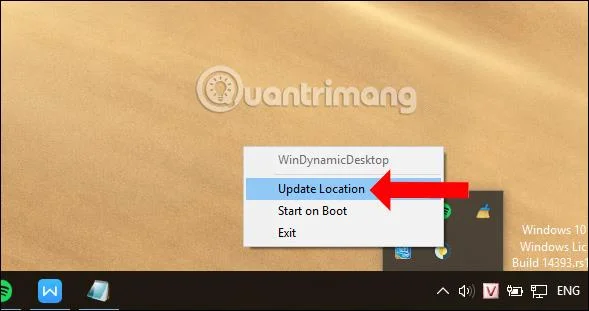
위치를 변경하려면 시스템 트레이 아래의 Dynamic Desktop 아이콘을 마우스 오른쪽 버튼으로 클릭하고 위치 업데이트를 선택합니다 . 위치 입력 표시줄도 변경되어 나타납니다.
이 도구는 다른 배경화면 컬렉션을 변경할 수는 없지만 Windows에서 배경화면을 무작위로 변경하는 대신 실시간으로 이미지가 자동으로 변경된다는 점이 매우 흥미롭습니다. 가까운 시일 내에 제조업체에서 다른 배경화면을 추가할 수 있기를 바랍니다.
더보기:
- Windows 10 Spotlight의 배경 화면을 컴퓨터에 저장하는 방법
- 펜스(Fences)로 데스크톱 화면을 더욱 컴팩트하게 관리하세요
- Windows 배경 화면을 자동으로 변경하는 유용한 응용 프로그램 3가지
당신의 성공을 기원합니다!





