
오늘 출시된 Windows 10 Insider Preview Build 17666에서 Microsoft는 파일 탐색기용 어두운 테마를 업데이트했습니다. 이 소식은 이전에 보도되었지만 사용자들은 그것이 실제로 무엇인지 알게 된 것은 오늘이 되어서였습니다. 최신 버전의 Windows 10으로 업데이트한 경우 파일 탐색기에 대해 어두운 테마를 활성화하는 방법은 다음과 같습니다.
Windows 10의 파일 탐색기 다크 테마에 대한 공식 발표가 없었을 때 우리는 아래와 유사한 다크 파일 탐색기를 기대하고 기대했습니다.
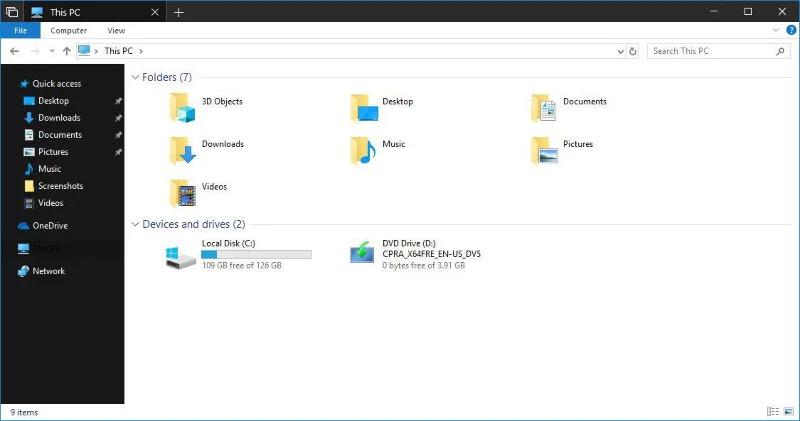
이것이 파일 탐색기의 다크 테마에 대한 우리의 생각입니다.
오늘 출시된 빌드에서는 Dark Theme가 우리가 생각했던 것보다 훨씬 좋아 보이는 것 같습니다. 여전히 다크 테마를 기대하고 계시다면 아마도 Microsoft가 하는 일은 전혀 실망스럽지 않을 것입니다.
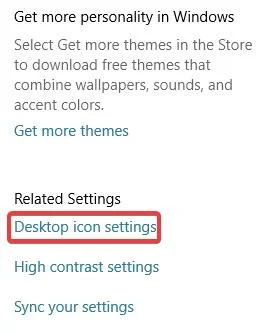
파일 탐색기의 어두운 테마가 실제로 보이는 모습입니다(전체 크기를 보려면 이미지를 클릭하세요).
Windows 10에서 파일 탐색기의 어두운 테마를 활성화하는 방법
먼저 최신 OS 버전으로 업데이트했는지 확인한 다음 설정 > 개인 설정 > 색상으로 이동하세요.
이 섹션에는 밝음 과 어두움 의 두 가지 옵션이 있는 기본 앱 모드 선택 섹션이 있습니다 . 다크 테마를 활성화하려면 아래 화면에 표시된 대로 다크를 선택하기만 하면 됩니다 .
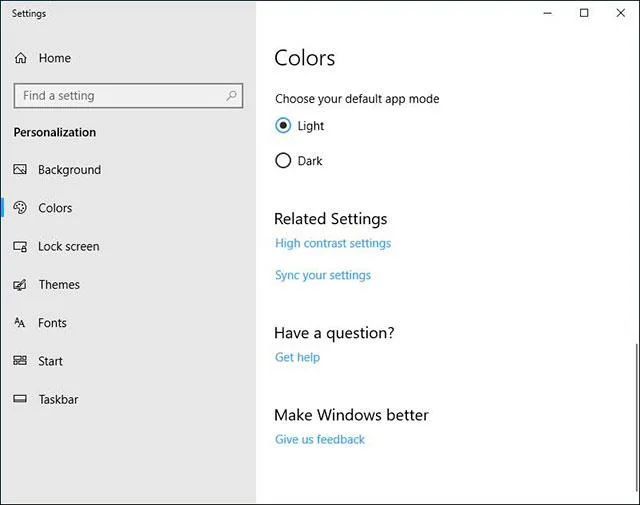
설정 섹션에서는 색상 모드를 선택합니다.
Dark 를 선택 하면 Windows는 파일 탐색기를 포함하여 지원되는 모든 응용 프로그램 및 인터페이스에 대해 Dark 테마를 활성화합니다.
더보기:





