
Windows의 작업 표시줄은 응용 프로그램에 액세스하거나 컴퓨터 화면의 설정을 사용자 정의하는 데 중요한 역할을 합니다. 기본적으로 작업 표시줄은 화면 하단에 디자인되지만 사용자는 해당 작업 표시줄의 위치를 완전히 변경할 수 있습니다.
매우 간단한 사용자 정의를 통해 작업 표시줄의 위치를 오른쪽, 왼쪽 또는 화면 인터페이스 상단으로 변경할 수 있습니다. 또한 오류나 잘못된 조작으로 인해 작업 표시줄의 위치가 다른 경우에는 아래 방법을 적용하여 작업 표시줄의 위치를 올바른 위치로 변경할 수 있습니다.
- Windows 10에서 작업 표시줄을 사용자 지정하기 위한 몇 가지 효과적인 팁
- 작업 표시줄이나 트레이 표시줄에서 실행 중인 프로그램을 숨기는 데 도움이 되는 8가지 도구
- Windows 7의 작업 표시줄 아래 아이콘을 다시 가져옵니다.
작업 표시줄 설정 옵션 사용
1 단계:
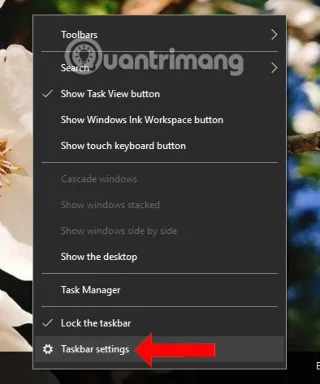
작업 표시줄을 마우스 오른쪽 버튼으로 클릭하고 목록에서 작업 표시줄 설정을 선택합니다.
2 단계:
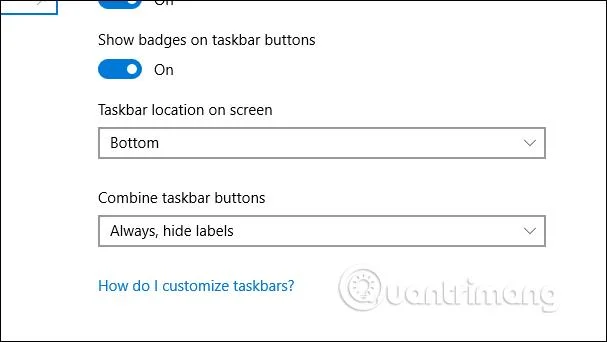
작업 표시줄을 사용자 정의하려면 새 인터페이스로 전환하세요. 여기에서 콘텐츠까지 아래로 스크롤하면 화면의 작업 표시줄 위치와 작업 표시줄 단추 결합 섹션이 표시됩니다.
- 화면의 작업 표시줄 위치: 목록의 위치에서 작업 표시줄 위치를 선택합니다.
- 작업 표시줄 버튼 결합: 작업 표시줄을 숨기거나 표시하거나, 폴더를 결합하거나, 각 폴더를 개별적으로 남겨둘 수 있습니다.
3단계:
작업 표시줄의 위치를 조정하려면 화면의 작업 표시줄 위치 섹션 에서 클릭하여 위치 목록을 표시합니다. 여기에는 하단(기본값), 오른쪽, 상단, 왼쪽을 포함하여 작업 표시줄에 대한 4가지 위치가 있습니다 .
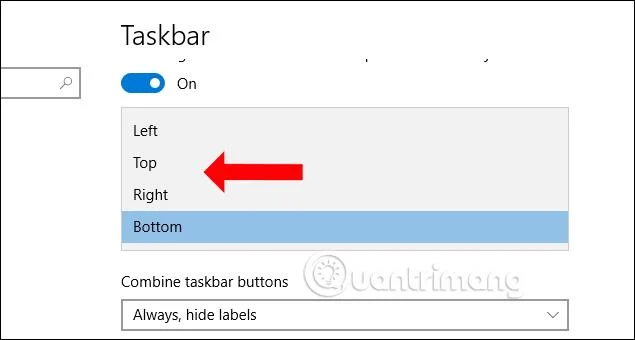
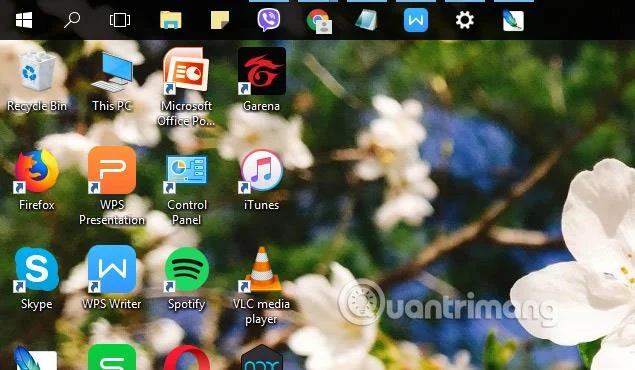
상단 을 선택 하면 작업 표시줄이 자동으로 화면 상단으로 이동합니다.
오른쪽 을 선택하면 작업 표시줄이 자동으로 화면 오른쪽으로 이동합니다.

왼쪽 을 선택하면 작업 표시줄이 화면의 왼쪽 위치로 이동됩니다. 하단을 누르면 작업 표시줄이 화면 인터페이스 하단의 기본 위치로 이동됩니다.
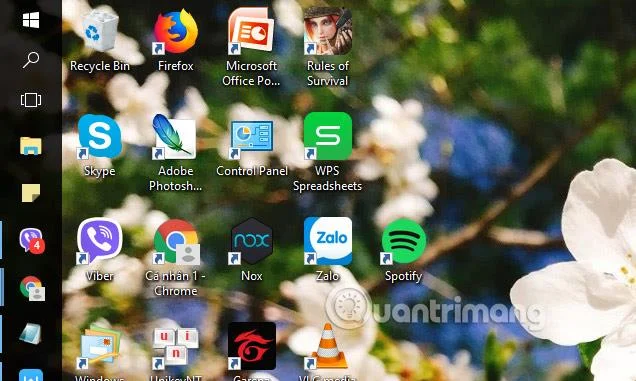
작업 표시줄의 위치가 잘못된 경우 위의 지침에 따라 하단 위치를 적절하게 조정할 수도 있습니다. 작업 표시줄의 기본 위치는 화면 하단에 있지만 원하는 경우 다른 위치로 변경할 수 있습니다.
Windows 10에서 작업 표시줄 잠금 옵션을 사용하여 작업 표시줄 이동
이제 위와 같이 작업 표시줄을 유연하게 이동하기 위해 작업 표시줄 설정 섹션의 옵션을 사용하는 방법을 이해했습니다. 그러나 작업 표시줄(시작 메뉴 포함)을 화면 하단의 친숙한 위치에서 다른 영역으로 빠르게 "재배치"하려는 경우에는 약간의 노력이 필요한 방법을 사용할 수 있습니다. 작업 표시줄 옵션. 구체적인 단계는 다음과 같습니다.
1. 먼저 작업 표시줄을 마우스 오른쪽 버튼으로 클릭하세요.
2. 나타나는 메뉴에서 " 작업 표시줄 잠금 " 옵션을 살펴보세요. 옆에 확인 표시가 있으면 클릭하여 선택을 취소하세요. 이렇게 하면 작업 표시줄을 새 위치로 이동할 수 있습니다.
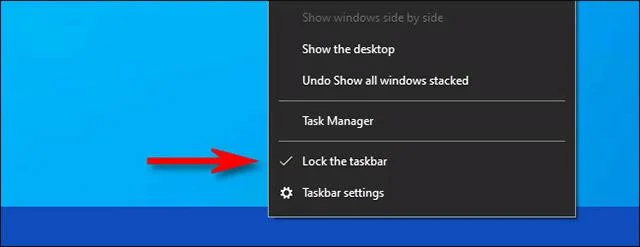
3. 작업 표시줄이 "잠금 해제"되면 해당 작업 표시줄을 클릭하고 화면 상단으로 천천히 끈 다음 마우스(또는 노트북을 사용하는 경우 터치패드의 버튼)를 놓습니다.
당겨
이제 작업 표시줄이 화면 상단 가장자리에 확고하게 위치하여 새로운 경험을 선사합니다.
작업 표시줄이 새로운 위치에 있습니다.
이제 작업 표시줄의 작동 방식은 하단의 작동 방식과 전혀 다르지 않으며 단지 미학적 레이아웃 측면에서 다를 뿐입니다. 시작 메뉴를 열면 위에서 아래로 팝업되는 기능이 아주 멋집니다.
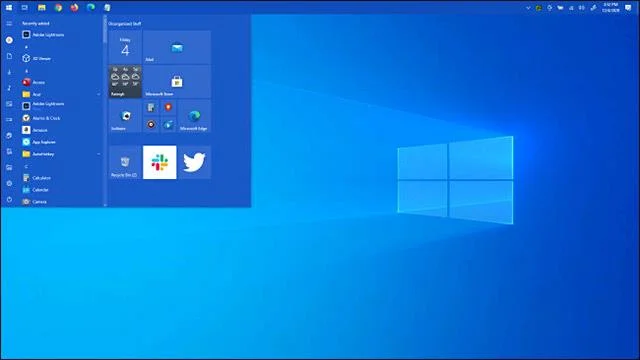
메뉴를 시작하다
화면 왼쪽이나 오른쪽의 세로 방향 등 작업 표시줄의 다른 위치를 자유롭게 실험해 보세요. 또한 이를 아는 사람은 거의 없지만 "잠금 해제"되면 작업 표시줄의 높이를 변경할 수 있습니다.
작업이 완료되면 실수로 이동하지 않도록 작업 표시줄을 제자리에 잠글 수 있습니다. 작업 표시줄을 마우스 오른쪽 버튼으로 클릭하고 " 작업 표시줄 잠금 " 옵션을 다시 확인하세요 .
행운을 빌어요!
더보기:
- Windows 7의 시작 메뉴 및 작업 표시줄에 대한 20가지 최고의 팁
- Windows 10에서 일반적인 작업 표시줄 오류를 해결하는 방법
- Windows 10 작업 표시줄을 완전히 "보이지 않게" 설정하는 방법.
당신의 성공을 기원합니다!





