
Windows 10 빌드 17661(Windows 10 Redstone 5)에 Microsoft는 다른 지원 도구를 설치할 필요 없이 스크린샷 찍기 및 편집 기능의 조합을 포함하여 여러 가지 새로운 기능을 포함했습니다.
따라서 사용자가 사진 캡처 키 조합을 누르면 화면 캡처 및 화면 스케치 도구를 통해 캡처하려는 파티션을 선택할 수 있는 사진 인터페이스가 나타납니다. 이전에는 Screen Snip이 Windows 10에도 통합되어 있었지만 이번 새 버전에서는 많은 기능이 개선되었습니다. 스크린 스케치는 전체 그리기 도구를 사용하여 스크린샷 이미지에 주석을 추가하는 역할을 합니다. 아래 문서에서는 Windows 10 Redstone 5 빌드 17661에서 스크린샷을 찍는 방법을 안내합니다.
- Microsoft, Insider Fast 사용자를 위한 Windows 10(PC) 빌드 17661 출시
- Windows Ink Workspace를 사용하여 Windows 10 스크린샷을 찍는 방법
- Windows 10의 스크린샷을 찍는 방법
Windows 10의 스크린샷을 찍는 방법에 대한 지침
1 단계:
먼저 Win + Shift + S 키 조합을 눌러 화면 캡처 도구를 사용하세요. 그러면 캡처할 파티션을 선택할 수 있는 화면 캡처 인터페이스가 나타납니다.
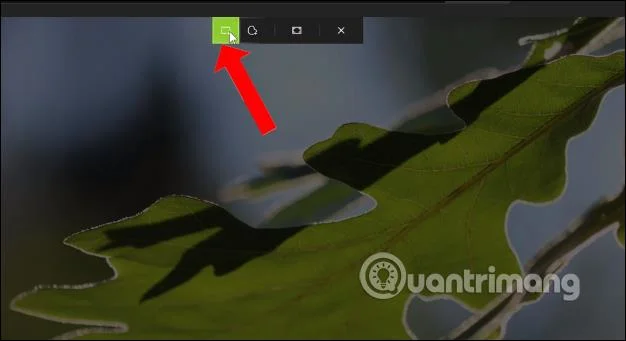
여기에는 3가지 도구와 기능에 해당하는 3가지 아이콘이 표시됩니다.
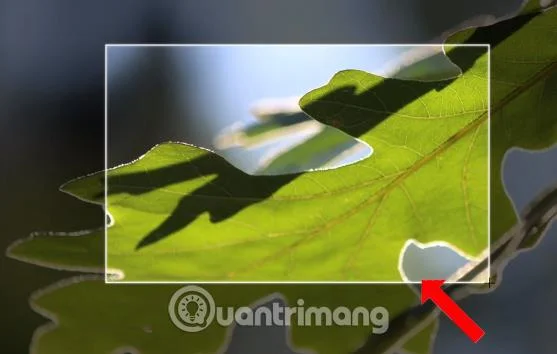
- 직사각형 클립: 직사각형 영역을 선택하여 스크린샷을 찍습니다.
- 자유형 클립: 원하는 대로 마우스를 드래그하여 자유롭게 화면을 캡처합니다.
- 전체화면 클립: 전체 화면을 캡처합니다.
원하는 스크린샷 유형을 선택하세요.
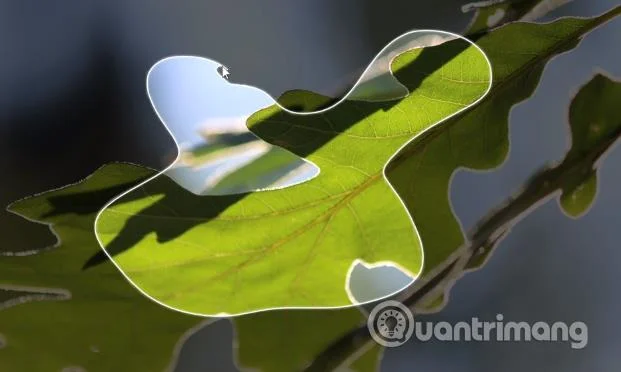
2 단계:
캡처하려는 화면 영역을 현지화한 다음 손을 놓아 스크린샷을 찍습니다.
화면 오른쪽 바로 알림 센터 모서리에 작은 창이 나타나 사진이 촬영되어 클립보드에 저장되었음을 사용자에게 알려줍니다.
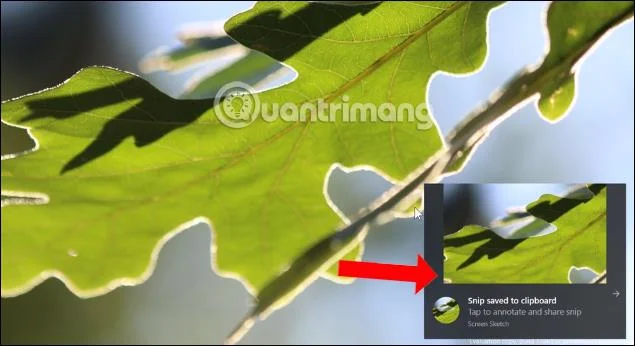
3단계:
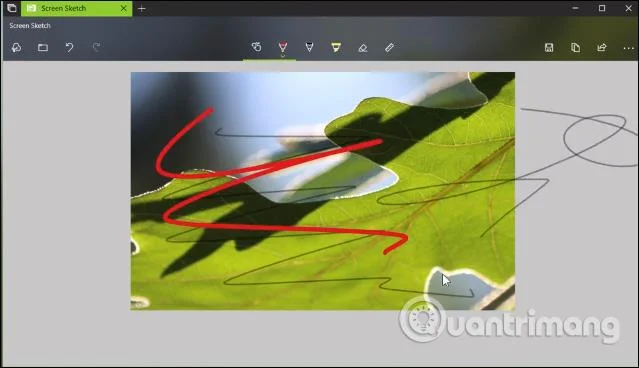
이 알림을 클릭하면 화면 스케치 도구를 사용하여 이미지 편집 페이지로 이동합니다. 여기에는 이미지를 편집하고, 모양을 그리고, 스크린샷에 콘텐츠를 추가할 수 있는 전체 도구가 있습니다.
사용된 도구는 다음과 같습니다.
- 터치 글쓰기: 컴퓨터 스크린샷에 자유롭게 메모하세요.
- 볼펜: 크고 날카로운 펜.
- 연필: 작은 펜.
- 형광펜: 메모를 작성하는 펜입니다.
- 지우개: 지우개.
- 통치자: 통치자.
- 자르기: 이미지를 자릅니다.
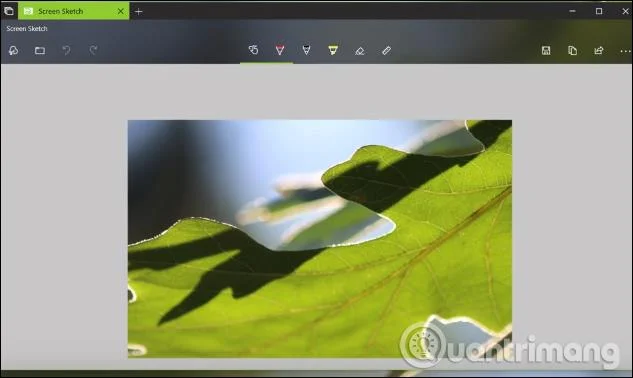
그리기를 마친 후 오른쪽 사진 인터페이스에서 저장 아이콘을 클릭하여 저장합니다.
4단계:
화면 캡처 도구를 빠르게 열려면 사용자는 알림 센터에 액세스한 다음 화면 캡처 아이콘을 클릭하여 컴퓨터에서 화면 캡처 도구를 열 수 있습니다.
Windows 10의 업그레이드 버전과 함께 화면 캡처 기능도 많이 바뀌었습니다. 추가 편집 도구를 사용해야 했던 사용자는 이제 즉시 도구를 사용하여 스크린샷을 찍고 사진을 편집할 수 있습니다.
더보기:
당신의 성공을 기원합니다!





