
새로운 Windows 10 2018년 4월 업데이트는 Windows Defender를 포함한 많은 새로운 기능을 사용자에게 제공합니다. 평가에 따르면, 이 데이터 보안 기능은 악성코드로부터 데이터 안전성을 높이기 위해 개선되었습니다.
사용자는 로그인 계정과 사용된 장치를 보호하기 위한 2개의 새로운 옵션을 추가하여 구성 설정을 더 쉽게 만들 것입니다. 특히 새로 추가된 기능인 WDAG(Windows Defender Application Guard)입니다. 이 기능은 이미 기업에서 사용할 수 있으며 이제 Pro 버전에 통합되어 사용할 수 있습니다. 그리고 아래 기사에서 독자들에게 소개할 다른 뛰어난 변경 사항도 많이 있습니다.
- Windows 10 2018년 4월 업데이트 1803을 다운로드하는 방법
- Windows 10 2018년 4월 업데이트의 주목할만한 새로운 기능
- Windows 10에서 Windows Defender 끄기
Windows Defender의 새로운 업데이트
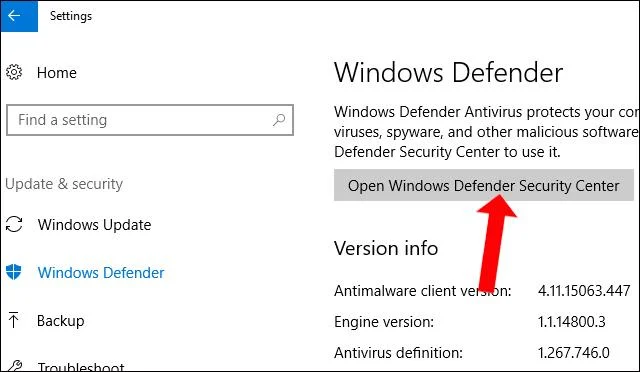
먼저 설정 > 업데이트 및 보안 으로 이동한 다음 Windows 보안 > Windows Defender 보안 센터 열기를 클릭하여 Windows Defender 보안 센터에 액세스해야 합니다 .
1. 집
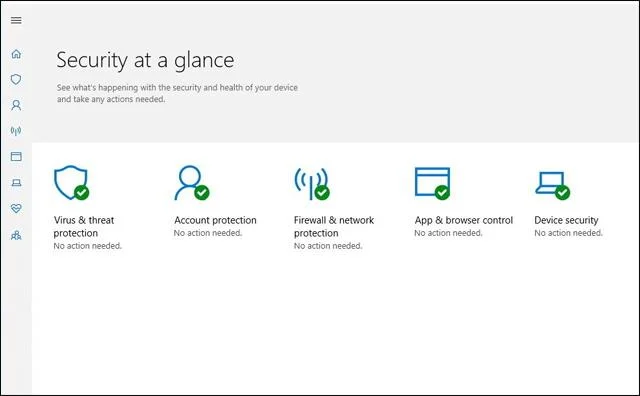
Windows 10 2018년 4월 업데이트 새 버전에서는 홈을 클릭하면 사용자에게 새로 업데이트된 두 가지 기능인 계정 보호 와 장치 보안이 표시됩니다 .
또한 페이지 제목이 한눈에 보안 으로 변경되어 이전과 같은 바이러스 백신 정보가 더 이상 없습니다.
2. 바이러스 및 위협 방지
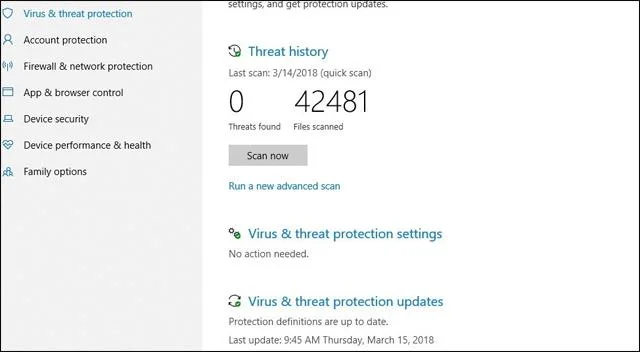
다음으로 바이러스 및 위협 방지 섹션을 클릭하면 몇 가지 편집 내용이 표시됩니다. 검사 기록이 위협 기록으로 이름이 바뀌는 등 섹션 이름이 변경되었습니다. 빠른 스캔 버튼의 이름이 지금 스캔으로 변경되었습니다.
다음으로 고급 검사 옵션이 새 고급 검사 실행으로 변경됩니다. 보호 업데이트는 바이러스 및 위협 방지 업데이트가 됩니다.
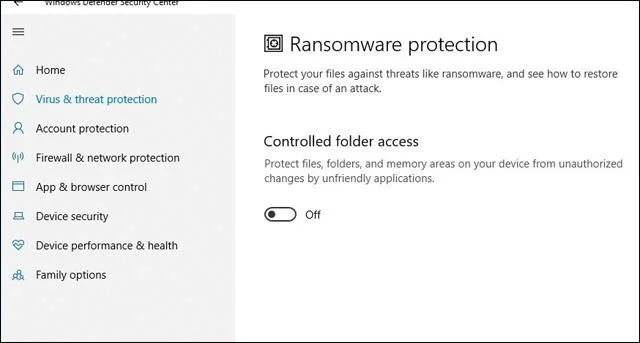
이 섹션에는 랜섬웨어 방지 라는 새로운 옵션이 있습니다 . 실제로 이는 새로운 기능이 아니라 제어된 폴더 액세스 기능 구성 페이지를 여는 링크입니다. 이 기능은 특정 폴더에 대한 액세스를 제어하여 중요한 폴더에 대한 바이러스 액세스를 제한합니다. 이 기능은 Fall Creators Update에서도 사용할 수 있습니다.
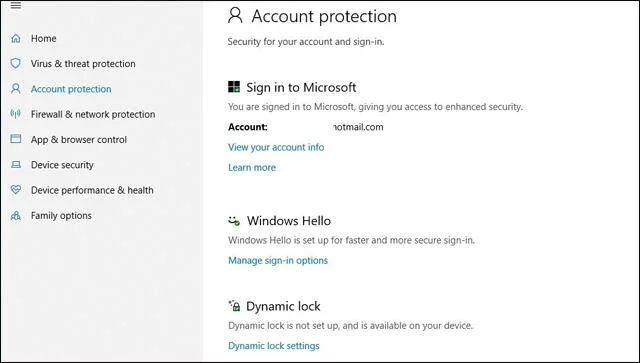
3. 계정 보호
이는 Windows 10 2018년 4월 업데이트의 새로운 기능입니다. 여기에서 사용자는 Microsoft가 더 빠르고 안전하게 로그인할 수 있도록 Windows Hello, 지문, PIN 비밀번호(핀 코드 잠금)와 같은 보안 모드의 사용을 제공하고 장려하고 있음을 확인할 수 있습니다.
전화기로 비밀번호를 잠그는 동적 잠금 기능은 이 새로운 운영 체제 버전에도 계속 나타납니다.
4. 장치 보안
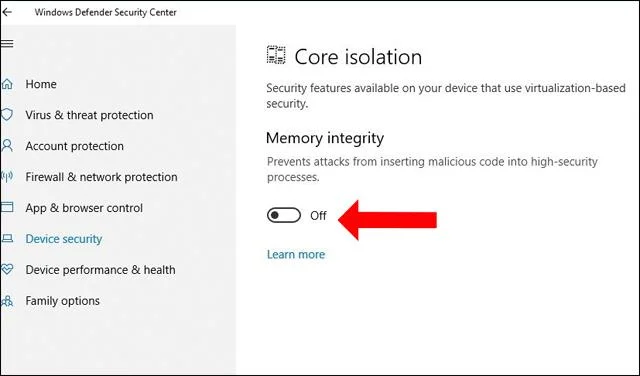
이는 Windows Defender의 새로운 기능이기도 합니다. 여기에서 상태 보고서를 제공하고 사용 중인 장치와 관련된 보안 기능을 관리할 수 있습니다.
기능은 각 컴퓨터 하드웨어 구성에 따라 다를 수 있습니다.
Windows 10 2018년 4월 업데이트에서는 제어 격리 기능이 장치의 유일한 보안 옵션입니다. 이 기능에는 바이러스나 기타 악성 코드 유형의 위협으로부터 컴퓨터를 보호하기 위한 메모리 통합 옵션 , 기술 기반 보안이 있습니다 .
5. 설정
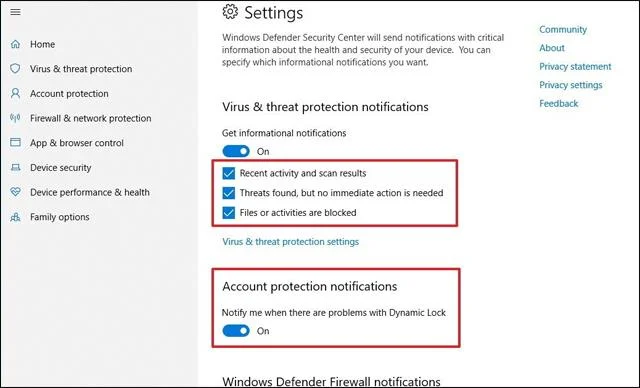
설정에서 사용할 수 있는 옵션 외에도 Windows Defender 바이러스 백신 알림 섹션에 몇 가지 새로운 옵션이 있습니다. 여기에는 다음을 포함한 3가지 옵션이 있습니다.
- 최근 활동 및 검사 결과: 바이러스 검사 후 결과를 표시합니다.
- 위협이 발견되었지만 즉각적인 조치가 필요하지 않음: 위협이 발견되었지만 즉각적인 조치가 필요하지 않습니다.
- 차단된 파일 또는 활동: 파일이 차단되었습니다.
다음으로, 동적 잠금 기능에 문제가 있는 경우 계정 보호 알림 섹션 에서 사용자에게 알립니다.
6. Windows Defender 애플리케이션 가드
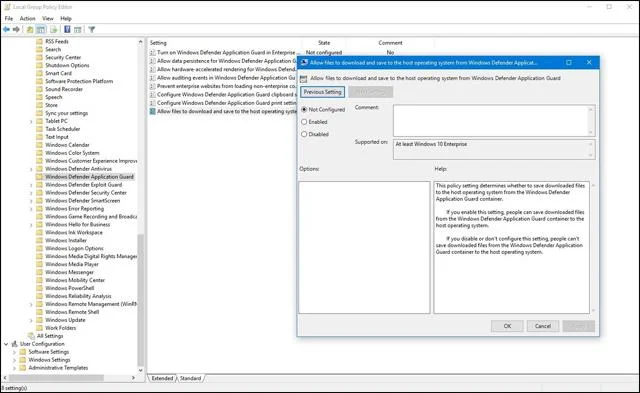
이 기능은 인터넷상의 맬웨어를 방지하기 위해 Microsoft Edge 브라우저용으로 설계되었습니다. 이 기능은 Windows 10 Enterprise에도 나타났습니다.
또한 Microsoft는 성능 속도를 높이고 브라우저에서 Windows Defender Application Guard 서버로 파일을 다운로드하기 위해 추가 변경 사항도 적용했습니다. 이 기능을 활성화하려면 로컬 그룹 정책 편집기에 액세스한 다음 Windows Defender Application Guard를 켜야 합니다.
7. 인터페이스 변경
새로운 기능 외에도 Windows Defender 보안 센터는 몇 가지 작은 조정 사항도 제공합니다. 알림 영역에 있는 Windows Defender 아이콘의 상황에 맞는 메뉴가 업데이트되어 빠르게 검사하고, 정의를 업데이트하고, 제어판을 실행하고, Windows Defender 보안에 액세스할 수 있습니다.
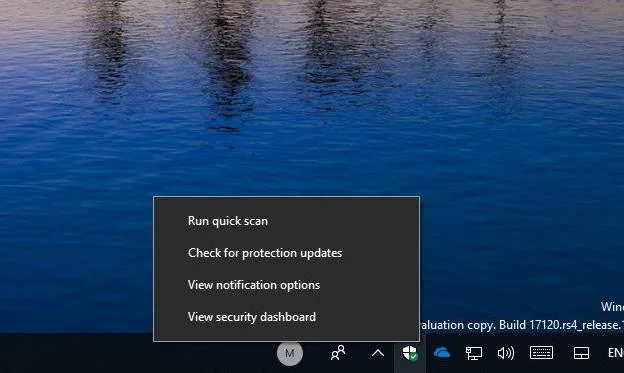
위에는 Windows 10 2018년 4월 업데이트의 Windows Defender 보안 기능에 대한 주요 변경 사항이 나와 있습니다. 이번 새 버전에는 이전 버전에 비해 유용한 보안 기능이 많이 포함되어 있다는 것을 쉽게 알 수 있습니다. 모든 기능은 각 장치의 구성에 맞게 맞춤화됩니다.
더보기:
- 사용자가 떠날 때 컴퓨터의 자동 잠금 기능을 활성화하는 방법 - Windows 10의 동적 잠금
- 2018년 4월 Windows 10 업데이트 시 발생하는 오류 0x8007042b 및 해결 방법
- Windows 10 2018년 4월 업데이트에서 인터넷 용량을 모니터링하고 저장하는 방법
이 기사가 당신에게 도움이 되기를 바랍니다!





