
Windows 10 2018년 4월 업데이트라는 업데이트를 통해 사용자는 공식적으로 다운로드하고 경험할 수 있습니다. 이 버전에는 인터페이스가 많이 변경되지는 않지만 Windows 10의 사용을 개선하기 위한 많은 주목할만한 새로운 기능이 있습니다. 특히 많은 분들이 기다려오던 기능은 제한된 구성을 허용하거나 응용 프로그램 및 Windows 업데이트에서 사용하는 공간을 제한하는 것입니다.
소비되는 용량을 제한하면 네트워크가 더욱 안정적으로 만들어집니다. 특히 이 옵션은 대역폭, Wi-Fi 또는 이더넷(근거리 통신망)에 적용되며 모바일 장치에서 나오는 인터넷 네트워크에도 적용됩니다. 다음은 Windows 10 2018년 4월 업데이트에서 인터넷 용량을 모니터링하고 저장하는 방법에 대한 지침입니다.
- Windows 10 2018년 4월 업데이트 1803을 다운로드하는 방법
- Windows 10 2018년 4월 업데이트의 주목할만한 새로운 기능
- 2018년 4월 Windows 10 업데이트 시 발생하는 오류 0x8007042b 및 해결 방법
1. Windows 10 2018년 4월 업데이트에서 저장 용량 제한 설정
1 단계:
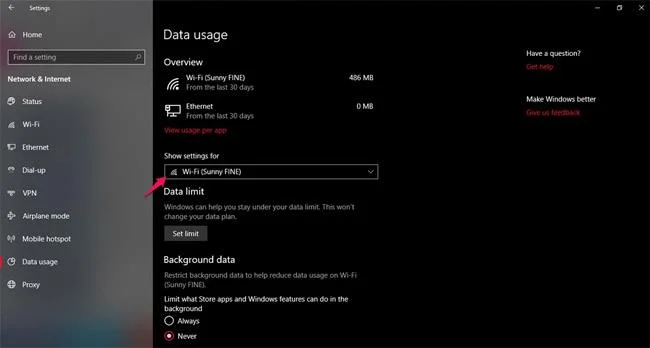
설정 > 네트워크 및 인터넷 > 데이터 사용량 탭 으로 이동하세요 . 여기에서 장치의 대역폭에 변경 사항을 적용하려는 네트워크 연결을 선택하십시오.
2 단계:
그런 다음 마우스를 아래로 움직여 제한 설정 을 선택합니다 . 이제 애플리케이션에 할당된 네트워크 트래픽 제한에 대한 정보 구성을 시작하겠습니다. 일반적으로 일상적인 인터넷은 꽤 많은 장치를 사용하며 이는 노트북/PC에 대한 설정 옵션입니다.
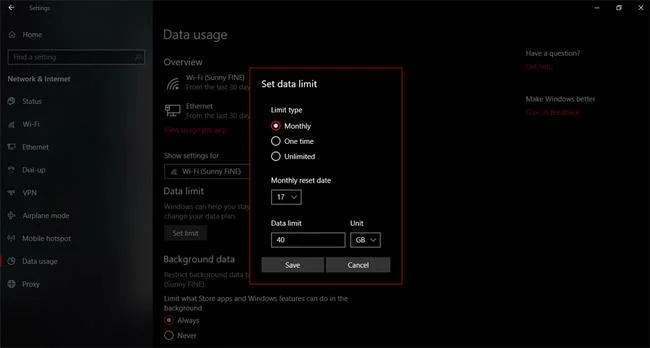
- 제한 유형 : 제한 시간을 설정합니다.
- 월간: 매달.
- 한 번: 한 번.
- 무제한: 무제한.
- 월별 재설정 날짜 : 매월 언제든지 이 옵션이 기본값으로 재설정됩니다.
- 데이터 한도 : 기기의 애플리케이션에 대한 데이터 한도는 몇 MB 또는 GB입니다.
설정이 완료된 후 저장을 클릭하면 Windows 10이 이에 따라 응용 프로그램을 자동으로 조정합니다.
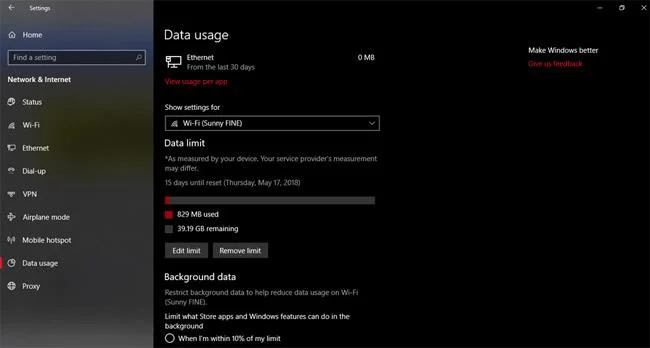
2. Windows 10 2018년 4월 업데이트에서 백그라운드 애플리케이션의 인터넷 공간 소비를 줄입니다.
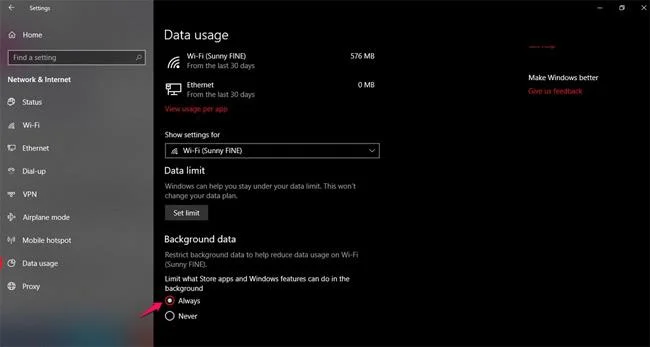
최신 Windows 10 업데이트로 업그레이드하면 백그라운드 데이터 옵션을 켜서 Store의 기본 응용 프로그램이 사용하는 공간이나 많은 공간을 "소비"하는 Windows 10의 기능을 제한할 수도 있습니다. 인터넷으로 인해 네트워크 액세스가 발생함 속도가 평소보다 느려집니다.
이 기능을 활성화하는 방법은 매우 간단합니다. 아래 이미지처럼 Always 항목을 클릭 하고 활성화시키면 끝입니다.
행운을 빌어요!
더보기:





