
Windows 10에서는 사용자 지정 바탕 화면 배경 화면 과 잠금 화면 배경 화면을 설정할 수 있습니다 . Windows 10은 Windows 추천 을 통해 이미지를 제공하거나 사용자가 자신의 배경 화면 컬렉션에 있는 이미지를 사용할 수 있습니다. 그러나 Windows 작업 표시줄은 유연성이 떨어지므로 강조 색상만 활성화하거나 비활성화할 수 있습니다. 너무 지루하다고 생각되면 Windows의 기본 설정 외에도 타사 응용 프로그램을 사용하여 작업 표시줄을 사용자 지정할 수 있습니다 . Classic Shell은 Windows 10의 작업 표시줄에 배경 이미지를 추가하는 데 사용할 수 있는 널리 사용되는 응용 프로그램입니다.
클래식 셸은 Windows 8/8.1 및 Windows 10의 시작 메뉴를 Windows 7 클래식 버전으로 복원하는 것으로 알려진 도구입니다 . Windows 10의 기본 시작 메뉴가 마음에 든다면 변경할 필요가 없습니다. 계속해서 사용하고 Classic Shell을 사용하여 작업 표시줄에 배경 화면을 추가할 수 있습니다.
- 2K 품질의 합성 테마가 포함된 컴퓨터용 배경화면 세트를 지금 다운로드하세요.
- GIF 이미지를 Windows 10 컴퓨터의 아름다운 배경화면으로 사용하는 방법
- 컴퓨터 화면을 위한 재미있고 귀엽고 사랑스러운 배경화면
작업 표시줄 배경 화면 만들기
작업 표시줄의 배경화면으로 이미지를 사용하기만 하면 됩니다. 그러나 작업 표시줄의 크기와 일치하는 크기의 이미지를 찾으면 미적 요소가 크게 향상됩니다. 작업 표시줄의 크기를 확인하려면 스크린샷을 찍고 IrfanView와 같은 도구를 사용하여 크기를 선택하고 찾으세요.
다음으로, 이미지를 찾아 작업 표시줄의 크기에 맞게 이미지를 자르고 크기를 조정합니다.
작업 표시줄에 배경화면을 추가하는 방법
Classic Shell 을 다운로드하여 설치합니다 . Classic Shell을 처음 실행하면 사용자 정의할 수 있는 다양한 설정이 있습니다. 상단의 ' 모든 설정 표시 '를 선택하세요.
기본 Windows 10 시작 메뉴를 유지하려면 컨트롤 탭으로 이동하세요. ' 왼쪽 클릭 열기 '에서 ' Windows 시작 메뉴 '를 선택합니다. 다음으로 ' Windows 키 열기 '로 이동하여 ' Windows 시작 메뉴 '를 다시 선택하세요 .
다음으로 작업 표시줄로 이동합니다. ' 작업 표시줄 텍스처 ' 옵션을 선택 하고 찾아보기 버튼을 사용하여 작업 표시줄 배경 이미지로 사용하려는 이미지를 선택하세요. 확인 을 클릭합니다 .

작업 표시줄은 적절한 크기의 이미지를 배경으로 하여 다음과 같이 보입니다.
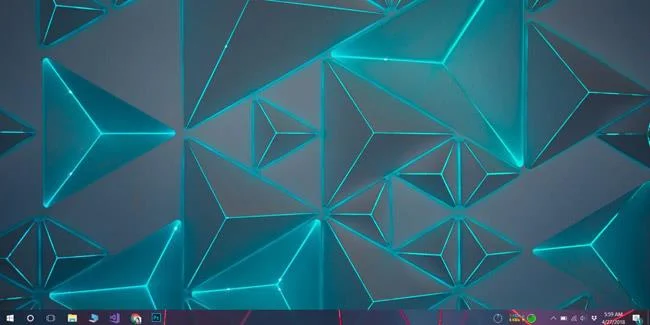
바탕 화면 배경으로 최소한의 배경 화면을 사용하는 경우 작업 표시줄에 재미있는 배경 화면을 사용하면 화면이 더 좋아 보이게 됩니다. 이는 순전히 미적인 측면을 위한 것이며 컴퓨터의 기능을 전혀 향상시키지 않습니다. 실제로 오래된 시스템을 사용하는 경우 Classic Shell을 사용하면 속도가 약간 느려질 수 있습니다. 수동으로 시작하지 않으려면 시스템 시작 시 앱이 시작되도록 설정해야 하며, 물론 이렇게 하면 시스템 부팅에 몇 초가 추가됩니다.
더보기:





