
더 나은 멀티태스킹을 위한 완전히 새로운 타임라인 인터페이스, 더 나은 Edge 브라우저, 더 빠르고 아름다운 실행, 반투명 인터페이스 대중화 등 일련의 유용한 새 기능을 갖춘 Windows 10 2018년 4월 업데이트 Microsoft는 더 많은 애플리케이션을 공식 출시했습니다. 그리고 주요 Windows 업데이트의 경우 일반적으로 모든 사용자에게 도달하는 데 몇 개월이 걸립니다. 그러나 몇 가지 작은 트릭을 사용하면 Windows 10 2018년 4월 업데이트를 더 빨리 받을 수 있습니다.
Windows 업데이트 사용
Windows 업데이트를 통해 Windows 10 2018년 4월 업데이트를 업데이트하려면 시작 -> 설정 -> 업데이트 및 보안 -> Windows 업데이트 로 이동하세요 .
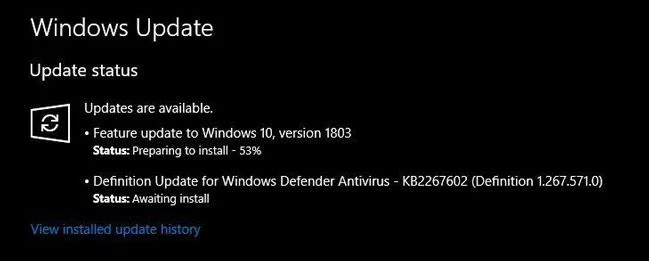
상단의 업데이트 상태 섹션을 확인하고 업데이트 사용 가능: Windows 10 버전 1803에 대한 기능 업데이트라는 메시지가 표시되면 이 업데이트를 사용할 수 있습니다. 업데이트 버튼을 클릭하고 업그레이드를 기다립니다. Windows 10 업그레이드 프로세스의 속도는 하드웨어 구성과 인터넷 속도에 따라 다릅니다.
참고: 중요한 작업이 있는 경우 업데이트하지 마세요.
해당 알림이 표시되지 않으면 업데이트 확인 버튼을 클릭하면 알림이 나타날 수 있습니다. 그래도 알림이 표시되지 않으면 안타깝게도 귀하의 컴퓨터가 이 업데이트를 수신하는 첫 번째 그룹에 속하지 않은 것입니다.
정말로 Windows 10 2018년 4월 업데이트를 받고 싶다면 다음 방법을 시도해 보세요.
Windows 10 2018년 4월 업데이트를 수동으로 설치
회사의 다운로드 페이지에서 설치 파일을 다운로드한 후 아래 지침에 따라 수동으로 설치할 수 있습니다.
Windows 10 2018년 4월 업데이트 도우미를 다운로드하려면 아래 링크를 따라 Microsoft 웹사이트를 방문하세요.
- https://www.microsoft.com/en-us/software-download/windows10
다운로드 프로세스가 완료되면 Windows10Upgrade.exe 파일을 실행합니다 .
나타나는 창에서 지금 업데이트 버튼을 클릭 하고 기다립니다.
메모:
Microsoft는 이 최신 업데이트에 대한 설치 파일을 다운로드할 수 있는 도구를 제공하지만 사용자에게 이를 사용하도록 권장하지는 않지만 업데이트가 자동으로 도착할 때까지 기다리라고 조언합니다. Windows 10의 이전 주요 업데이트에서는 다양한 하드웨어 호환성 문제가 발생했기 때문입니다. 현재 귀하의 시스템에서 잘 작동하는 주요 업데이트만 Microsoft에서 Windows 업데이트를 통해 제공합니다.
ISO 파일 다운로드 Windows 10 2018년 4월 업데이트
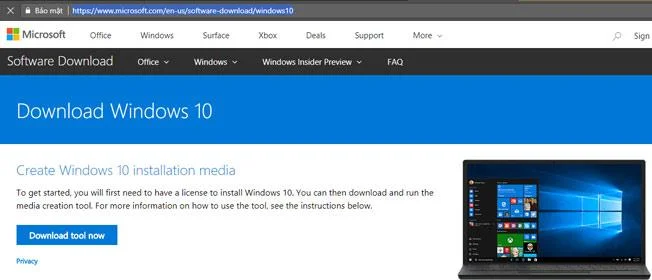
Microsoft에서 공식 ISO 파일을 다운로드하여 새로운 Windows 10 2018년 4월 업데이트를 완전히 설치할 수 있습니다. Microsoft 다운로드 사이트에서 Media Creation Tool 유틸리티를 다운로드하고 시스템에 대한 부팅 가능한 USB를 만듭니다.
- https://www.microsoft.com/en-us/software-download/windows10
메모:
설치를 시작하기 전에 데이터를 백업하십시오.
Windows 10 2018년 4월 업데이트를 설치하기 전에 업그레이드 도우미 유틸리티를 사용하여 하드웨어가 이 업데이트와 호환되는지 확인해야 합니다.
더보기:





