
파일 탐색기나 실행 대화 상자에서 데이터를 검색할 때 해당 파일의 전체 폴더 이름이나 경로를 명확하게 기억해야 합니다. 이 응용 프로그램을 열려면 파일 탐색기의 주소 표시줄에 장치 관리자 유형이나 특정 이름을 입력할 수 없습니다. 폴더 경로를 기억하는 것이 쉽지 않은 경우 Windows 10에서 파일 탐색기의 자동 완성 기능을 설정할 수 있습니다.
파일 탐색기의 자동 완성은 사용자가 클릭하여 액세스하도록 선택하는 제안을 자동으로 완성합니다. 따라서 전체 폴더 경로는 기억나지 않고 애플리케이션 이름만 기억하는 경우에도 바로 애플리케이션을 열 수 있습니다. 아래 문서에서는 Windows 10에서 파일 탐색기의 자동 완성 기능을 활성화 또는 비활성화하는 방법을 안내합니다.
- 파일 탐색기 Windows 10에서 Working On It 오류를 수정하는 방법
- 파일 탐색기 Windows 10에서 최근 파일 검색 기록 지우기
- Windows 10 시작 메뉴에서 손실된 파일 탐색기 아이콘 복원
파일 탐색기 Windows 10에서 자동 완성을 사용하는 방법
1 단계:
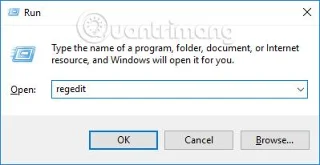
Windows + R 키 조합을 눌러 실행 대화 상자를 연 다음 키워드 regedit를 입력 하고 액세스하십시오.
2 단계:
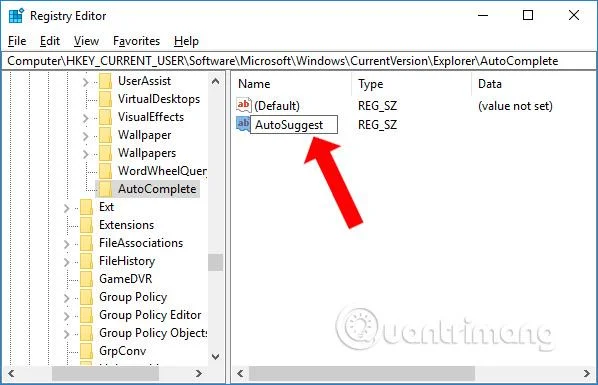
레지스트리 편집기 인터페이스에서 사용자는 아래 경로에 따라 폴더에 액세스합니다.
- HKEY_CURRENT_USER\SOFTWARE\Microsoft\Windows\CurrentVersion\Explorer\AutoComplete
3단계:
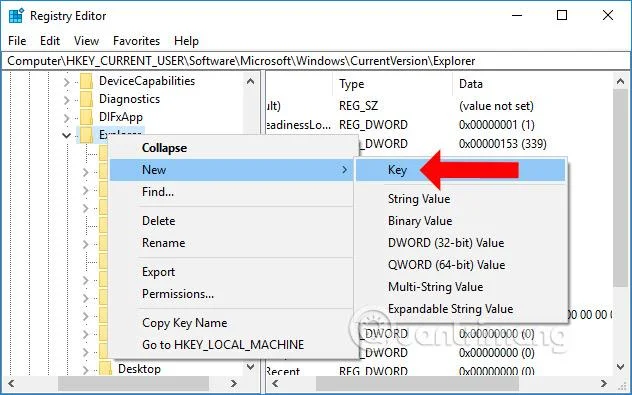
컴퓨터에 자동 완성 항목이 없는 경우 탐색기 에서 마우스 오른쪽 버튼을 클릭 하고 새로 만들기 > 키를 선택하여 만듭니다 .
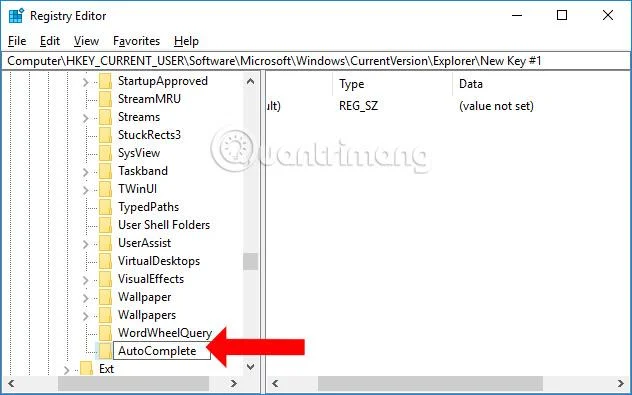
그런 다음 새로 생성된 폴더의 이름을 AutoComplete 로 지정합니다 .
4단계:
AutoComplete를 클릭한 다음 오른쪽을 마우스 오른쪽 버튼으로 클릭하고 New > String Value를 선택합니다 .
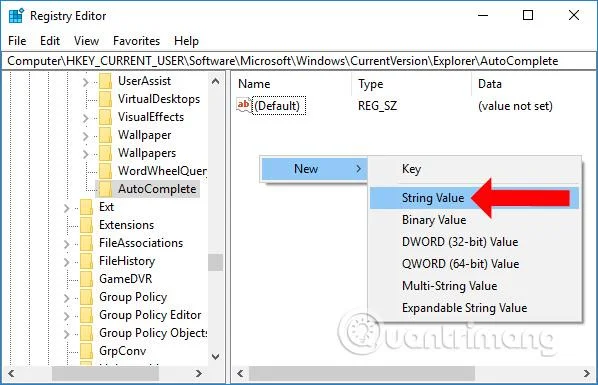
또한 새로 생성된 값에 AutoSuggest라는 새 이름을 지정합니다 .
5단계:
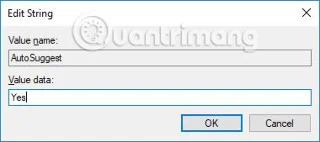
계속해서 AutoSuggest를 두 번 클릭한 다음 문자열 편집 대화 상자 인터페이스에서 데이터 값을 변경합니다. 탐색기에서 파일을 검색할 때 자동 완성 기능을 활성화 하려면 값 데이터 표시줄에 예를 입력 한 다음 확인을 클릭합니다.
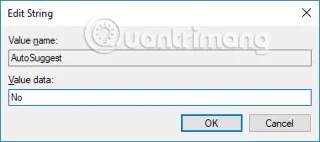
이 검색 기능을 더 이상 사용하지 않으려면 값 데이터를 아니요로 전환하거나 AutoSuggest를 마우스 오른쪽 버튼으로 클릭한 다음 삭제를 클릭하여 삭제할 수 있습니다. 하지만 값을 완전히 삭제하는 대신 아니요를 선택해야 합니다.
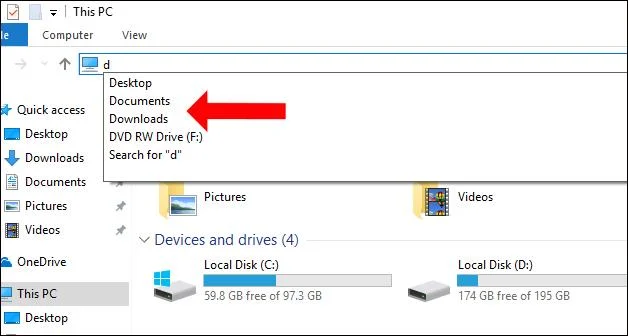
이제 컴퓨터의 파일 탐색기로 돌아가서 주소 표시줄에 애플리케이션 이름을 입력하면 아래와 같이 제안 사항이 표시됩니다. 필요한 올바른 애플리케이션을 클릭하면 올바른 애플리케이션 저장 위치 또는 폴더로 리디렉션됩니다.
파일 탐색기 Windows 10에서 파일을 빠르게 검색할 수 있게 도와주는 간단한 요령. 자동 완성 기능을 켜면 완전한 제안을 제공할 뿐만 아니라, 기억나지 않더라도 필요한 데이터에 빠르게 접근할 수 있습니다. 디렉토리 경로.
더보기:
- 5가지 레지스트리 트릭으로 Windows 10 기능 잠금 해제 및 개선
- FixWin을 사용하여 단 한 번의 클릭으로 Windows 10 오류 수정
- Windows 10에서 어두운 테마 활성화
당신의 성공을 기원합니다!





