
메모리 용량을 늘리고 메모리 공간을 확보하기 위해 Windows 10 운영 체제에서 사용할 수 있는 저장소 감지 기능을 즉시 사용할 수 있습니다. 이 기능은 시스템의 정크 파일과 임시 파일을 자동으로 삭제합니다. 또한 다양한 자동 파일 삭제 옵션도 포함되어 있습니다.
Windows 10 Spring Creators Update부터 저장소 감지 기능이 이전 Windows 버전과 같은 지금 정리 옵션뿐만 아니라 많은 새로운 옵션으로 업데이트되었습니다. 아래에서 Quantrimang.com은 저장소 감지 기능으로 Windows 10 메모리를 정리하는 방법을 보여줍니다. Windows 10 Spring Creators 업데이트에서 기대할 수 있는 사항
- 사용자가 Windows 10 Spring Creators Update를 설치하는 데는 30분도 채 걸리지 않습니다.
- 새로 시작 기능을 사용하여 Windows 10 크리에이터스 업데이트 설정을 복원하는 방법
Windows 10 메모리를 정리하는 방법
1 단계:
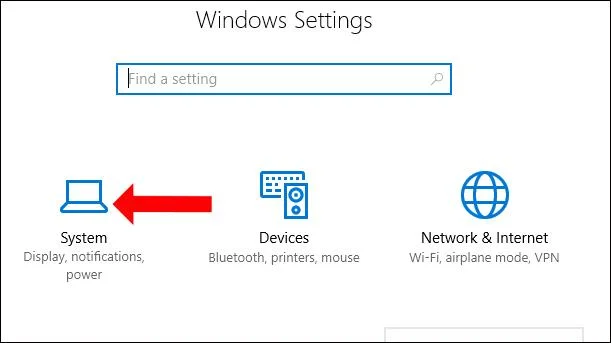
Windows + I 키 조합을 눌러 Windows에서 설정 인터페이스를 엽니다. 여기에서 시스템 설정을 클릭하세요 .
2 단계:
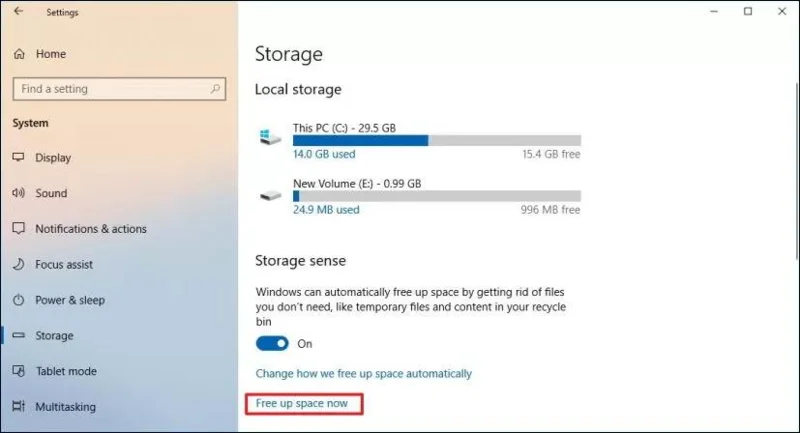
새 인터페이스로 전환하고 저장소를 클릭한 다음 오른쪽을 살펴보고 저장소 감지 기능을 켠 다음 지금 공간 확보를 클릭합니다 .
Windows 10 1903에서는 Storage Sense 구성을 클릭하거나 지금 실행한 다음 지금 공간 확보 옵션을 확인해야 합니다. 그리고 이 버전에서는 지금 정리 버튼 만 볼 수 있고 아래와 같은 옵션은 많지 않습니다.
3단계:
이 인터페이스로 전환하면 다음을 포함한 다양한 옵션이 표시됩니다.
- 시스템에서 생성된 Windows 오류 보고 파일: Windows에서 블루 스크린 오류가 발생하면 시스템에서 오류 기록 파일을 생성합니다. 이러한 파일은 Microsoft에서 오류가 발생한 위치를 확인하는 데 도움이 됩니다. 그리고 오랜 시간이 지나면 이러한 파일이 합쳐져 메모리 공간의 일부를 차지하게 됩니다.
- Windows Defender: Windows Defender 바이러스 백신에서 사용하는 파일을 삭제합니다.
- 썸네일: Windows는 사진, 비디오 및 텍스트 파일의 모든 썸네일 복사본을 저장하므로 사용자가 직접 열지 않고도 빠르게 볼 수 있습니다. 그리고 이러한 썸네일은 컴퓨터의 공간도 차지합니다. 축소판을 삭제하면 필요할 때 자동으로 다시 생성됩니다.
- 임시 인터넷 파일: 임시 인터넷 파일 폴더에는 웹 브라우저의 임시 파일이 포함되어 있습니다. 사용자는 삭제를 선택하여 점유된 공간을 회수할 수 있습니다.
- 배달 최적화 파일: 업데이트를 최적화하기 위한 데이터이며 다른 컴퓨터에서 이 데이터를 사용할 수 있습니다. 일반적으로 개인용 컴퓨터에서는 이 데이터를 사용할 필요가 없으므로 삭제할 수 있습니다.
- 이전 Windows 설치: 이전 업데이트의 데이터입니다.
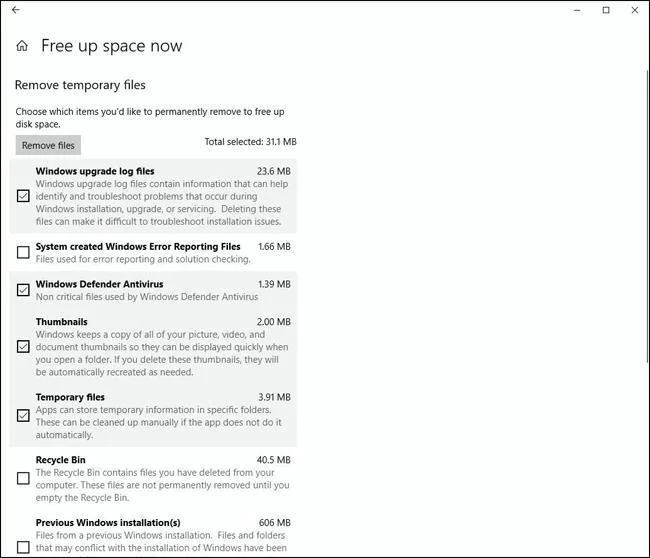
이러한 옵션은 이전에 디스크 정리 섹션에 있었지만 Windows 10 Spring Creators Update에서는 설정으로 이동되었음을 쉽게 알 수 있습니다.
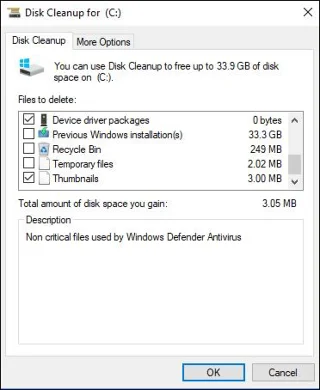
이전 버전의 Windows 10에 따르면 메모리 공간을 확보하려면 디스크 정리에 액세스하여 몇 가지 추가 옵션을 열어야 합니다. 하지만 이번 Windows 10 Spring Creators Update에서는 해당 옵션이 설정으로 변경되었습니다.
더보기:
- Windows 10 1주년 업데이트 후 메모리 공간 확보
- Windows 10 컴퓨터 하드 드라이브 공간을 확보하는 몇 가지 팁
- 안전 모드에서 Windows를 시작하는 방법에 대한 모든 것
당신의 성공을 기원합니다!





