
Windows 업데이트는 Windows 10의 업데이트 프로세스이지만 컴퓨터에서 업데이트가 수행되지 않는 오류가 발생하는 경우가 있습니다. Windows 10에서 업데이트할 때 Windows 업데이트에서 발생하는 몇 가지 일반적인 오류는 오류 0x80080005입니다. 컴퓨터를 오류 0x80080005가 있는 Windows 10 버전으로 업데이트하면 화면에 오류 코드와 함께 사용자에게 알리는 오류 메시지가 표시됩니다. 그렇다면 Windows 업데이트에서 오류 0x80080005를 수정하고 Windows 10에서 업데이트 오류를 수정하는 방법은 무엇입니까?
- Windows 10에서 Windows 업데이트를 끄는 방법
- Windows 업데이트가 충돌합니다. 수행해야 할 작업은 다음과 같습니다.
- Windows 10 1주년 업데이트를 다운로드하는 방법은 무엇입니까?
업데이트 오류 0x80080005 Windows 10 수정 방법
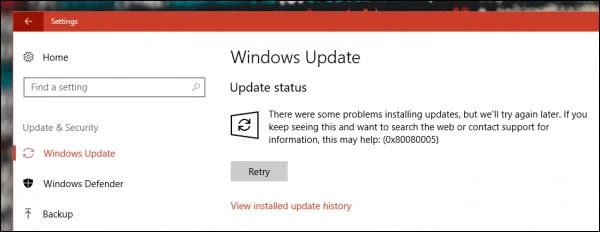
업데이트 시 Windows Update에서 오류 0x80080005가 발생하면 아래 이미지와 같습니다.
1. 타사 보안 프로그램을 제거하세요
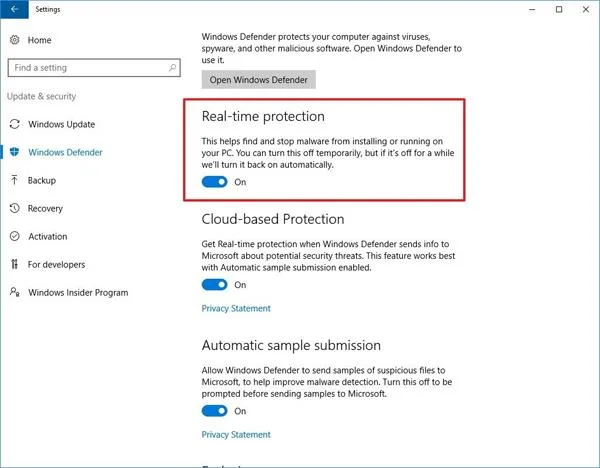
Windows 10 컴퓨터에서 사용할 수 있는 Windows Defender 보안 프로그램 외에도 사용자는 바이러스 백신 , 랜섬웨어 탐지 소프트웨어 등과 같은 추가 외부 보안 프로그램을 설치하는 경우가 많으며 이것이 문제의 원인일 수 있습니다.소프트웨어와 소프트웨어 간의 충돌로 인해 오류 0x80080005가 발생합니다. 시스템.
보안 소프트웨어를 설치한 후 오류가 발생하면 시스템에서 보안 프로그램이나 동일한 기능을 가진 다른 프로그램을 제거해야 합니다.
2. Windows 업데이트 다시 시작
Windows 업데이트에 문제가 있는 경우 시스템에서 사용할 수 있는 오류 검색 및 복구 도구인 Windows 문제 해결을 사용할 수 있으므로 현재 설치된 보안 소프트웨어를 제거할 필요가 없습니다.
1 단계:
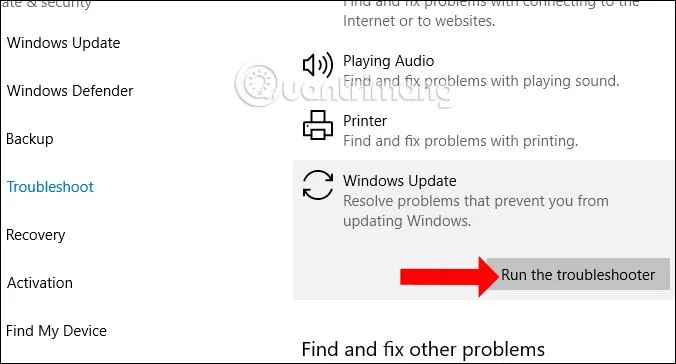
설정 > 업데이트 및 보안 > 문제 해결 경로에 액세스합니다 . 오른쪽에서 Windows 업데이트를 찾아 문제 해결사 실행 을 클릭합니다 .
2 단계:
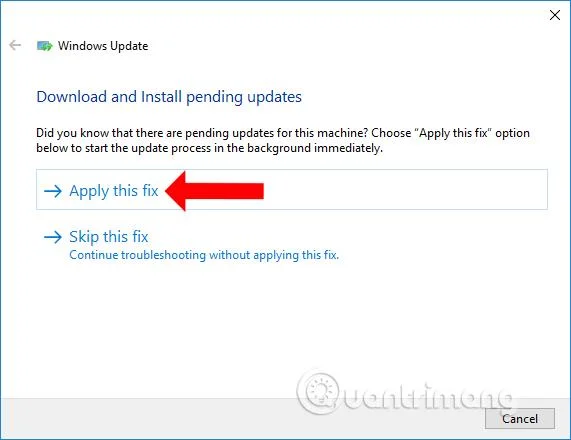
이 도구는 Windows 업데이트에서 오류를 즉시 감지합니다.
오류가 감지되면 도구는 오류를 수정하는 옵션을 제공합니다. 이 수정 사항을 적용하거나 오류를 무시합니다. 수리할 필요 없이 이 수정 사항을 건너뜁니다. Windows 업데이트의 오류를 수정하려면 이 수정 사항 적용을 클릭하세요 .
3. 시스템 볼륨 정보에 대한 제어권 부여
1 단계:
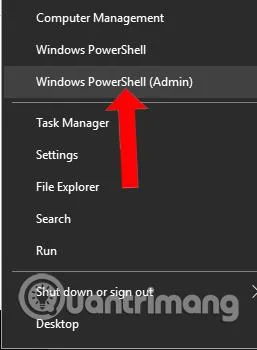
Windows + X 키 조합을 누르고 명령 프롬프트(관리자) 또는 Windows PowerShell(관리자)을 선택합니다 .
2 단계:
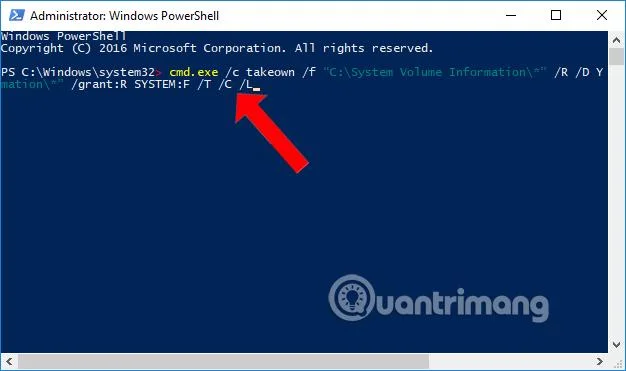
그런 다음 사용자는 cmd.exe /c takeown /f “C:\System Volume Information\*” /R /DY && icacls “C:\System Volume Information\*” /grant:R SYSTEM:F /T / 명령을 붙여넣습니다. C /L을 인터페이스에 넣고 Enter를 눌러 실행합니다. 그런 다음 컴퓨터를 다시 시작하십시오.
4. BITS 서비스 보안 설명자를 재설정합니다.
BITS 서비스는 시스템의 Background Intelligent Transfer Service입니다. BITS 서비스가 실패하거나 시스템에서 제거되면 Windows는 시스템에 대한 새 업데이트를 확인하거나 다운로드할 수 없습니다. 따라서 Windows가 새 버전을 업데이트하거나 확인할 때에도 오류가 발생합니다.
1 단계:
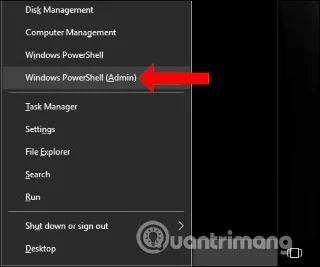
또한 Windows + X 키 조합을 누르고 명령 프롬프트(관리자) 를 선택합니다 .
2 단계:
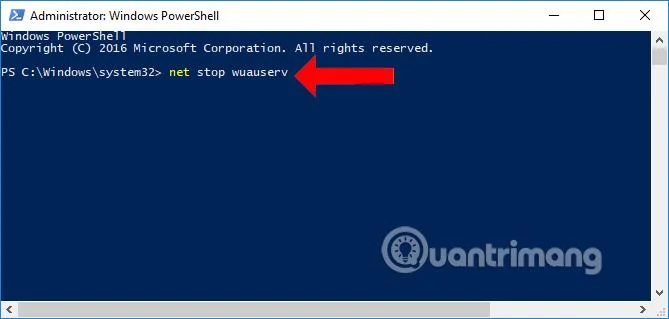
다음으로 아래 명령을 인터페이스에 차례로 입력하겠습니다. 각 명령 후에 Enter를 눌러 실행합니다. 몇 초 동안 기다렸다가 이전 명령을 실행한 다음 새 명령을 인터페이스에 입력합니다.
넷 스톱 wuauserv
순 정지 cryptSvc
순 정지 비트
순 중지 msiserver
렌 C:\Windows\SoftwareDistribution SoftwareDistribution.old
렌 C:\Windows\System32\catroot2 catroot2.old
순 시작 wuauserv
순 시작 cryptSvc
순 시작 비트
순 시작 msiserver
일시 정지. 일시 정지
3단계:
모든 명령을 입력한 후 컴퓨터를 다시 시작하여 시스템의 Windows 업데이트 오류를 수정합니다.
위는 Windows 업데이트에서 오류 0x80080005, Windows 10 컴퓨터의 새 버전으로 업데이트하는 중 오류를 해결하는 몇 가지 방법입니다. Windows를 새 버전으로 업데이트하면 컴퓨터가 이전 버전에 남아 있는 오류를 극복하고 사용자가 새로운 기능을 경험할 수 있도록 도와줍니다.
더보기:
- 오류 0x80080005를 해결하는 방법 Microsoft Store에 UWP 응용 프로그램 설치
- 제거 후 Windows 10에서 Windows Store를 복원하는 단계
- Windows 10 크리에이터스 업데이트로 업그레이드할 때 스토어에서 앱 다운로드 오류를 해결하는 방법
당신의 성공을 기원합니다!





