
Windows 설치는 더 이상 많은 사람들에게 새로운 기술이 아니며, 기술에 대한 지식이 거의 없는 사람이라도 Windows를 빠르게 설치할 수 있습니다. 이전에는 CD/DVD를 사용하여 Windows를 설치하는 경우가 많았으나 이제는 USB에서 Windows를 설치하거나 하드 드라이브에서 Windows를 설치하는 등 Windows 설치 방법이 확장되었습니다.
Windows를 설치하는 방법마다 장점과 단점이 다릅니다. Windows 설치에 대한 자세한 정보를 알면 사용자가 자신의 컴퓨터에 Windows를 설치하는 적절한 방법을 선택하는 데 도움이 됩니다. 아래 문서에서는 오늘날 널리 사용되는 일부 Windows 설치 방법의 장점과 단점을 요약합니다.
- Windows 설치를 위해 USB를 부팅할 때 키보드 및 마우스 오류를 해결하는 방법
- USB/CD/DVD, 외장 하드 드라이브에서 부팅하도록 BIOS를 설정하는 방법
- Windows 7 설치 중 파티션 생성
널리 사용되는 Windows 설치 옵션 요약
1. CD/DVD에서 Windows 설치
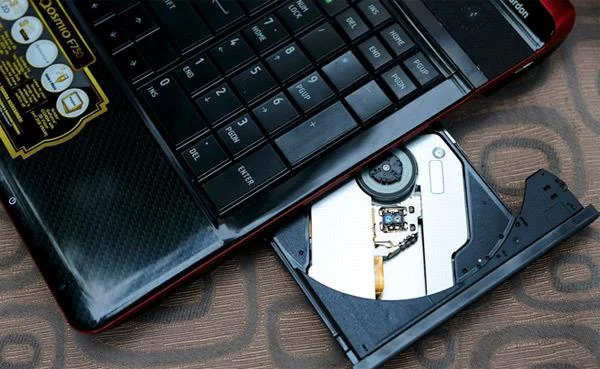
이는 과거에 Windows를 설치하는 가장 일반적이고 인기 있는 방법으로, 지금도 기술자부터 비전문가까지 많은 사람들이 사용하고 있습니다. 이 CD 또는 DVD로 Windows를 설치하는 것은 매우 간단하고 작동하기 쉽습니다.
Windows를 설치하는 이 방법은 빠릅니다. Windows 설치 디스크를 넣고 부팅 메뉴로 이동하여 설치하기만 하면 됩니다. 또한 CD/DVD를 사용하여 Office 설치, 복구, 드라이버 설치 등을 수행할 수도 있습니다.
그러나 발생하는 몇 가지 제한 사항은 다음과 같습니다.
- 컴퓨터에 Windows를 완전히 설치하려면 많은 디스크를 준비해야 하므로 상당히 불리합니다.
- 디스크를 사용하여 Windows를 설치할 때 Microsoft의 원본 디스크가 아니기 때문에 일부 오류가 발생합니다.
- CD/DVD에서 Windows를 설치하는 속도는 디스크 및 디스크 리더의 품질에 따라 상대적으로 느립니다. 오래되고 약한 컴퓨터의 경우 디스크를 통해 Windows를 설치하기가 어렵습니다.
- 컴퓨터에 디스크 리더가 있어야 합니다.
- 제한된 데이터 저장.
독자들은 DVD에서 Windows 7을 설치하기 위한 지침 문서를 참조할 수 있습니다 .
2. USB에서 직접 Windows 설치
많은 사람들은 USB로 Windows를 설치하는 것이 CD보다 편리하다고 말합니다. 디스크를 많이 준비할 필요가 없고 컴팩트 장치 1개만 있으면 되기 때문입니다.
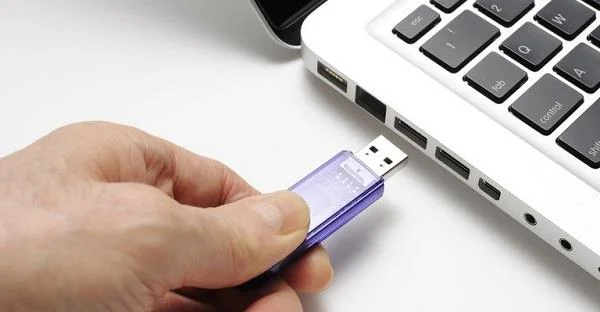
USB로 Windows를 설치할 때의 몇 가지 장점 :
- USB를 사용하여 Windows 설치, 드라이버 설치, 소프트웨어 설치 및 컴퓨터 복구를 수행할 수 있습니다.
- USB로 Windows를 설치하는 속도가 빠릅니다.
- 설치 프로그램에 따라 쉽게 데이터를 삭제하고 운영 체제 데이터를 편집할 수 있습니다.
- Windows 설치 중 오류를 제한합니다.
그러나 이 방법을 사용하면 사용자는 USB를 사용하여 Windows를 설치하는 각 단계를 명확하게 이해할 수 있습니다. 독자들은 아래의 일부 기사를 참조할 수 있습니다.
- USB로 Windows 7을 설치하는 방법
- Rufus로 Windows를 설치하기 위해 USB 부팅, USB를 만드는 방법
- Windows 7 USB 다운로드 도구를 사용하여 Windows 설치 USB, USB 부팅을 만드는 방법
- Windows XP, 7, 8, 10 설치 프로그램이 포함된 USB 만들기 지침
- 당신이 몰랐을 USB의 4가지 장점
3. 하드 드라이브에서 직접 Windows를 설치합니다.
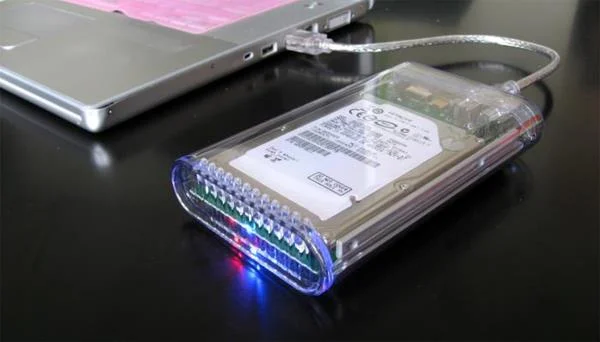
하드 드라이브에서 Windows를 설치하는 것은 CD/DVD에서 설치하는 것보다 설치 속도가 빠르지만 설치 중 오류가 발생하는 경우는 매우 드뭅니다. 그러나 하드 드라이브에서 Windows를 설치하면 다음과 같은 많은 단점이 있습니다 .
- Windows에 액세스할 수 있는 경우에만 Windows를 새로 설치하십시오.
- 설치가 완료되면 Windows.old 파일이 C 드라이브에 나타나며 이는 운영 체제 용량에 영향을 미칩니다.
- USB로 설치하면 컴퓨터 속도가 느려집니다.
하드 드라이브에서 Windows를 설치하려면 다음 두 가지 방법으로 수행할 수 있습니다.
- 방법 1: .ISO 파일에서 운영 체제가 포함되지 않은 파티션으로 직접 압축 풀기 프로세스가 진행될 때까지 기다리고 소스 폴더에서 setup.exe 또는 install.wim 파일을 계속 실행합니다.
- 방법 2: .ISO 파일을 가상 드라이브에 마운트하고 소스 폴더에서 setup.exe 또는 install.wim 파일을 실행합니다. ISO 파일의 압축을 푸는 것보다 마운트 속도가 빠릅니다.
HDD에서 Windows 7을 설치하는 방법에 대한 지침 문서를 참조하세요 .
4. 미니 윈도우에 윈도우 설치하기
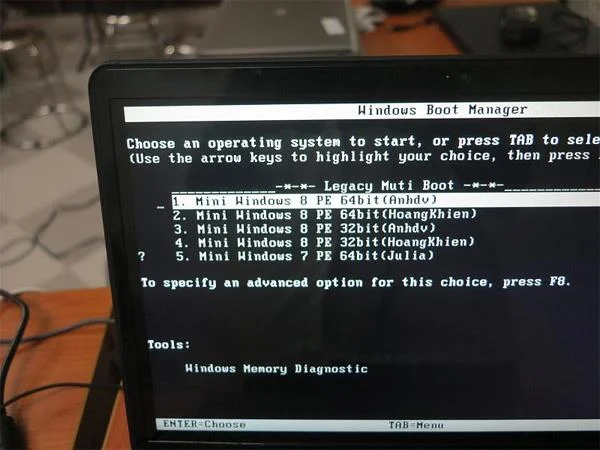
WinPE(Windows Preinstallation Edition)라고도 알려진 미니 Windows는 사용 가능한 소스에서 Windows를 설치하기 위해 만들어진 Windows 버전의 단축 버전인 CD에서 실행되는 미니 Windows를 의미합니다.
이 Windows 설치 방법은 하드 드라이브에서 Windows를 설치하는 방법과 매우 유사하지만, 기술에 대한 깊은 지식과 이해가 있는 사람만이 이 방법을 사용하여 설치할 수 있습니다. 사용자는 Mini Windows에서 Windows를 설치하는 두 가지 방법을 사용할 수 있습니다.
- WinNTSetup 소프트웨어를 사용하여 Windows 설치
- 각 Mini Win 필드의 가상 드라이브에 파일을 마운트하고, 설정 파일을 실행하여 Windows를 설치합니다.
Mini Windows에 Windows를 설치하는 데는 많은 시간이 필요하지 않으며 설치 속도도 빠릅니다. 설치 프로세스 중에는 시스템에 액세스할 수 없는 경우에도 설치 시 오류가 줄어들고 유연성이 향상됩니다.
위의 방법 외에도 고스트 창, USB나 DVD 없이 WinToHDD를 사용하여 Windows 설치 , ISO 파일만 사용 등 Windows를 설치하는 다른 방법도 사용됩니다. 그렇다면 위의 방법 중 어떤 Windows 설치 방법을 선택하시겠습니까? ?
더보기:





