
Windows 10에서 " Near Share "는 사용자가 Bluetooth 또는 Wi-Fi 연결을 사용하여 모든 유형의 파일 및 웹 링크를 근처 장치에 공유할 수 있는 새로운 기능입니다.
Apple의 AirDrop을 사용해 본 적이 있다면 Windows 10의 Near Share 기능에 익숙할 것입니다.상사에게 빠르게 보고서를 보내거나 가까운 사람에게 링크나 스크린샷을 보내야 할 때 그렇게 할 수 있습니다. 기능을 사용하면 이메일 첨부 파일을 보내거나 클라우드 스토리지 서비스를 사용하거나 파일 공유를 설정하지 않고도 콘텐츠를 더 쉽게 전송할 수 있습니다. 이 문서에서는 Windows 10(버전 1803)에서 근거리 공유 기능을 활성화하는 단계를 안내합니다.
Windows 10에서 근거리 공유 기능을 활성화하는 방법
설정을 사용하여 근거리 공유 기능을 활성화하는 방법
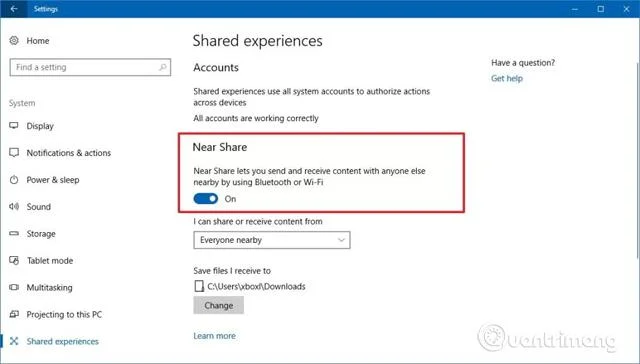
데스크톱, 노트북 또는 태블릿에서 Near Share를 활성화하려면 아래 단계를 따르세요.
1단계: 설정을 엽니다 .
2단계: 시스템을 클릭하세요 .
3단계: 경험 공유를 클릭합니다 .
4단계: 근거리 공유를 켭니다 .
위 단계를 완료한 후 Microsoft Edge, 파일 탐색기, 사진 및 기타 앱에서 공유 버튼을 누르면 Near Share 사용을 통해 무선으로 파일을 수신하도록 구성된 장치 목록이 포함된 새 섹션이 표시됩니다.
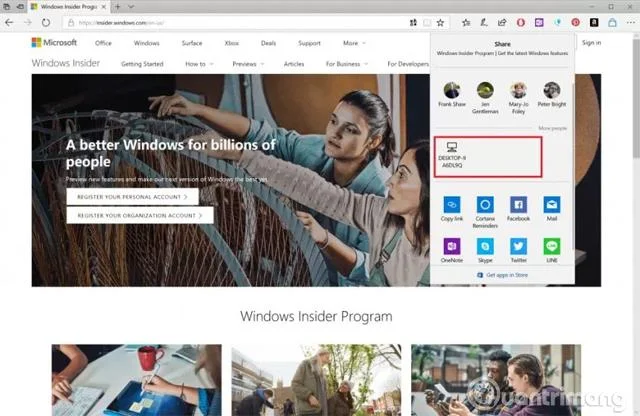
콘텐츠를 공유한 후 수신자는 파일 수신을 수락하는 알림을 받게 됩니다. 기본적으로 수신된 모든 파일은 다운로드 폴더 에 다운로드되지만 사용자는 " 받은 파일 저장 위치" 옵션을 사용하여 다운로드 위치를 변경할 수 있습니다 .
근거리 공유 기능은 모든 기기와 콘텐츠를 공유하도록 설계되었지만 ' 다음 에서 콘텐츠를 공유하거나 받을 수 있습니다 . ' 드롭다운 메뉴를 사용하면 콘텐츠 공유를 자신의 기기로만 제한할 수 있습니다.
Action Center를 사용하여 Near Share 기능을 활성화하는 방법
또한 Action Center를 사용하여 Windows 10에서 근거리 공유 기능을 활성화할 수도 있습니다 .
1단계: 알림 센터를 엽니다 (Windows 키 + A 누르기).
2단계: 빠른 작업 섹션에서 근거리 공유 버튼 을 클릭합니다 .
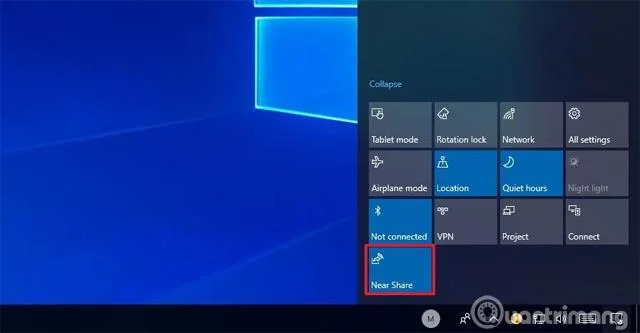
위 단계를 완료한 후 다른 장치에서 콘텐츠를 공유하고 수신할 수 있습니다. Near Share를 사용하여 파일을 받으려면 두 장치 모두 Windows 10 빌드 17035 이상을 실행해야 합니다.
당신의 성공을 기원합니다!
더보기:





