
일반적인 Wi-Fi 오류를 이해하면 사용자가 Wi-Fi 모뎀 장치를 더 잘 사용할 수 있습니다. Wi-Fi 비밀번호를 정기적으로 변경하는 것 외에도 Wi-Fi 오류를 감지 하고 수정하면 더 많은 경험을 얻을 수 있습니다.
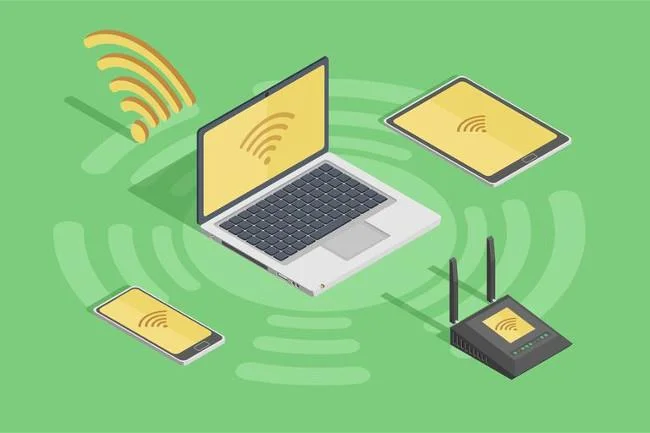
집 Wi-Fi가 약하거나 연결 시 오류가 자주 발생합니까? SiStr WIFI 소프트웨어를 사용하여 Wi-Fi 신호를 확인하거나 소프트웨어로 Wi-Fi를 관리하는 등 다양한 방법을 시도했지만 여전히 Wi-Fi 사용 시 발생하는 모든 일반적인 오류를 해결하는 데 도움이 되지는 않습니다. 따라서 오늘 LuckyTemplates는 6가지 일반적인 Wi-Fi 네트워크 오류 목록 과 해결 방법을 정리합니다 . 참조하시기 바랍니다!
1. 무선 장치는 Wi-Fi 전파에 간섭을 일으킵니다.
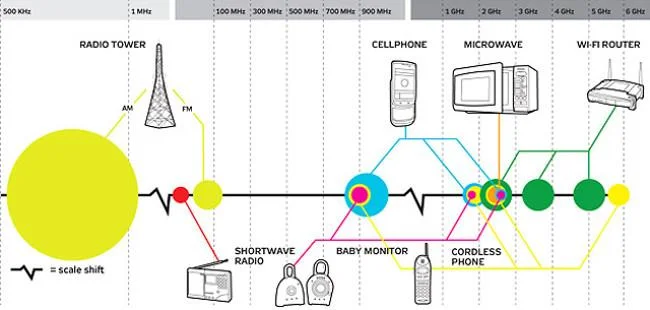
집 주변이나 장치 및 라우터 근처에 있는 다른 가전제품 의 무선 신호가 Wi-Fi 네트워크 신호를 방해할 수 있습니다.
예를 들어, Wi-Fi 방송 지역에서 사용되는 휴대폰, 블루투스 기기, 롤링 도어록, 전자레인지 등은 Wi-Fi 간섭을 일으켜 무선 네트워크의 대역폭을 감소시켜 신호 연결 상태가 좋지 않을 수 있습니다. .
고치다:
이 문제를 방지하려면 네트워크 장치를 이동하거나 (홈 네트워크에서) Wi-Fi 라디오 설정을 변경할 수 있습니다.
2. Wi-Fi 범위 및 네트워크 전력 부족
다른 전자 장치의 간섭이 없더라도 네트워크의 무선 신호 범위 가장자리 근처에 있거나 장치가 라우터에 너무 가까운 경우에도 Wi-Fi 연결이 때때로 끊어질 수 있습니다.
고치다:
일반적으로 Wi-Fi 링크는 거리에 따라 불안정해집니다. 컴퓨터나 기타 전자 장치를 옮기는 것은 간단한 해결책이지만 항상 실용적인 것은 아닙니다.
그래도 문제가 해결되지 않으면 무선 신호 전송 및 수신을 개선하기 위해 안테나 업그레이드 및 기타 기술을 고려하십시오.
3. 네트워크가 과부하되었습니다.
전자 장치 하드웨어는 Wi-Fi 신호에 적응하고 간섭을 피할 수 있도록 완벽하게 설정할 수 있지만, 네트워크를 사용하는 장치가 너무 많으면 각 장치에서 사용할 수 있는 대역폭이 줄어들게 됩니다.
기기의 대역폭이 부족하면 동영상 재생이 중지되고, 웹페이지가 열리지 않으며, 계속하기에 충분한 대역폭을 유지하려고 시도하기 때문에 기기의 연결이 여러 번 끊어졌다가 다시 연결될 수도 있습니다. Wi-Fi를 계속 사용하세요.
고치다:
네트워크에서 일부 장치를 로그아웃합니다 . TV가 스트리밍 중이라면 TV를 끄세요. 누군가 Wi-Fi 네트워크에서 게임을 하고 있다면 일시적으로 중지하세요. 몇몇 사람이 휴대폰으로 Facebook을 탐색하는 경우 Wi-Fi 연결을 비활성화하여 대역폭을 확보하도록 요청하세요.
누군가 자신의 컴퓨터에 파일을 다운로드하는 경우 대역폭 제어를 지원하는 프로그램을 사용하여 해당 장치에서 더 적은 대역폭이 사용되고 Wi-Fi 장치에서 사용할 수 있는지 확인할 수 있습니다.
4. 실수로 잘못된 Wi-Fi 네트워크에 연결됨
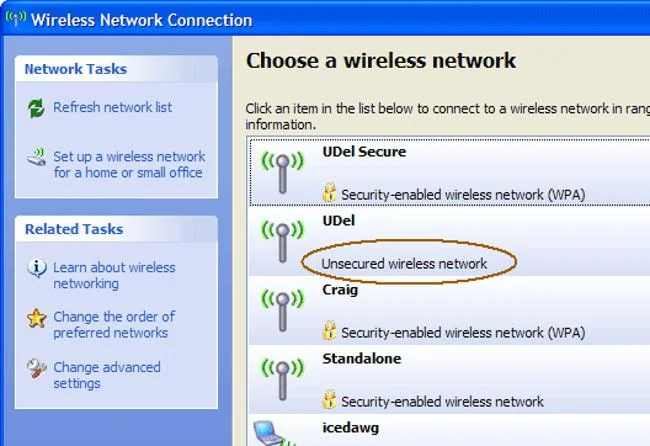
인접한 두 위치에서 동일한 이름( SSID )을 사용하는 보안되지 않은 Wi-Fi 네트워크를 실행하는 경우 기기가 사용자 모르게 잘못된 네트워크에 연결될 수 있습니다.
이로 인해 위에서 설명한 간섭 및 범위 문제가 발생할 수 있습니다. 또한 이 경우 기본 네트워크가 여전히 활성화되어 있어도 이웃의 네트워크가 꺼질 때마다 무선 장치의 연결이 끊어집니다.
뿐만 아니라, 다른 네트워크에 위와 같은 대역폭 문제가 있는 경우 Wi-Fi가 계속 작동하더라도 귀하의 장치에도 이러한 문제가 있을 수 있습니다.
고치다:
컴퓨터와 기타 장치가 올바른 네트워크에 연결되도록 적절한 보안 조치를 취하십시오.
5. 네트워크 드라이버 업그레이드 또는 펌웨어 업그레이드 필요
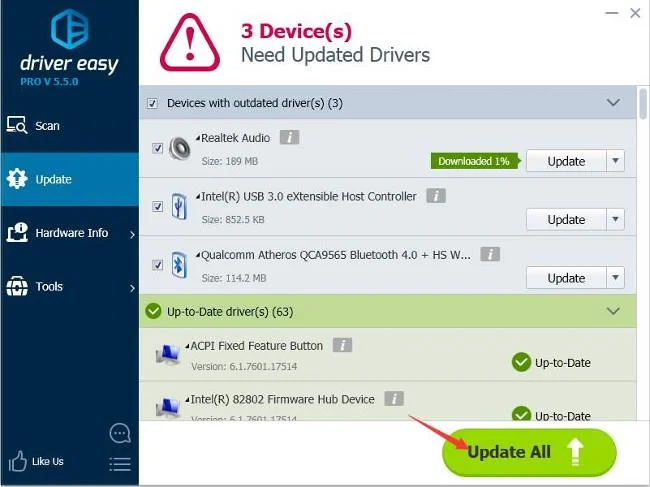
Wi-Fi 네트워크에 연결된 모든 컴퓨터는 장치 드라이버 라고 하는 작은 소프트웨어를 사용합니다 . 네트워크 라우터에는 펌웨어 라는 관련 기술이 포함되어 있습니다 . [ 무선공유기 펌웨어 업그레이드는 어떻게 하나요? ]
이러한 소프트웨어는 시간이 지남에 따라 손상되거나 오래되어 네트워크 중단 및 기타 무선 네트워크 문제를 일으킬 수 있습니다.
고치다:
라우터의 펌웨어를 최신 버전으로 업그레이드하여 네트워크 연결 문제가 해결되는지 확인하세요.
또한 특정 장치에서 지원되는 경우 장치 드라이버 업데이트를 고려하십시오. 예를 들어 Windows 컴퓨터의 Wi-Fi 연결이 계속 끊어지면 네트워크 드라이버를 업데이트하세요.
6. 호환되지 않는 소프트웨어 패키지 설치
호환되지 않는 소프트웨어가 설치된 경우 컴퓨터에서 Wi-Fi 연결이 실패할 수 있습니다 .
여기에는 운영 체제의 네트워킹 기능을 수정하는 패치, 서비스 및 기타 소프트웨어가 포함됩니다.
고치다:
컴퓨터에 소프트웨어를 설치하거나 업그레이드할 때마다 기록하고 호환되지 않는 소프트웨어를 제거하거나 잘못된 프로그램을 다시 설치할 준비를 하십시오.
더 많은 기사를 참조하세요:
- 펌웨어란 무엇입니까? 펌웨어는 소프트웨어와 어떻게 다릅니까?
- Windows 10, 8, 7 및 Vista에서 Wi-Fi 연결 끊김 오류 수정
- 휴대폰에서 WPS를 사용하여 WiFi에 연결하는 방법
재미있게 지내세요!





