
2015년에 Microsoft는 내장 OpenSSH 클라이언트를 Windows에 도입하겠다고 발표했습니다. 그리고 그들은 마침내 Windows 10의 Fall Creators Update에서 해냈습니다 . SSH 클라이언트는 이 업데이트에 숨겨져 있습니다. 이제 PuTTY 또는 기타 타사 소프트웨어를 설치하지 않고도 Windows에서 Secure Shell 서버에 연결할 수 있습니다.
하지만 이는 아직 베타 기능이므로 안정화될 때까지 PuTTY를 사용할 수 있습니다. GitHub의 프로젝트 버그 추적기에 따르면 SSH 클라이언트는 현재 ed25519 키만 지원합니다.
Windows 10 SSH 클라이언트를 설치하는 방법
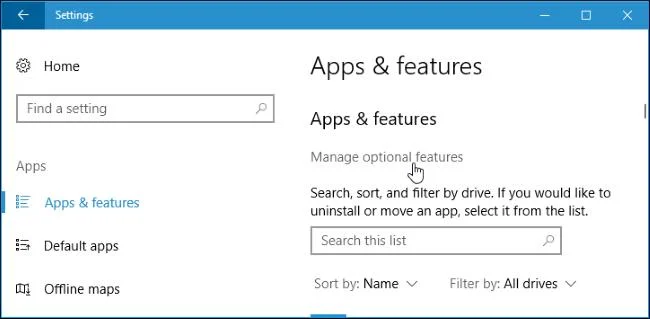
SSH 클라이언트는 Windows 10의 일부이지만 "선택적 기능"이므로 기본적으로 설치되지 않습니다. 설치하려면 설정 > 앱 으로 이동한 후 앱 및 기능 아래에서 ' 선택적 기능 관리 ' 를 클릭하세요 .
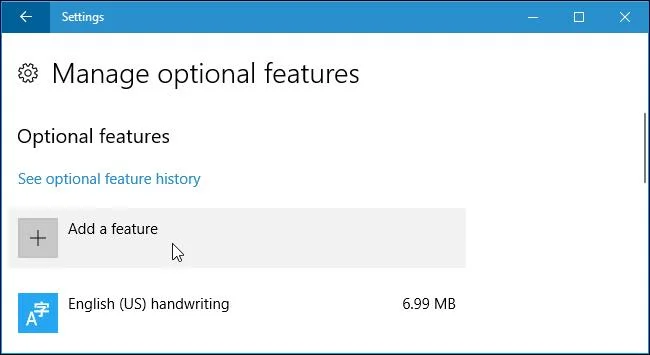
설치된 기능 목록 상단에 있는 " 기능 추가 "를 클릭하세요. SSH 클라이언트가 설치되어 있으면 이 목록에 나타납니다.
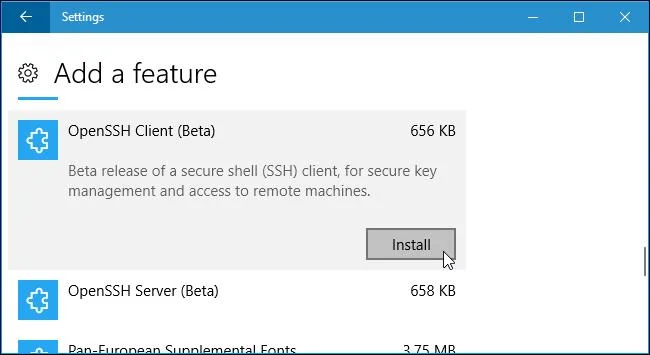
아래로 스크롤하여 " OpenSSH 클라이언트(베타) " 옵션을 클릭 하고 " 설치 "를 클릭합니다. Windows 10은 또한 사용자가 자신의 컴퓨터에서 SSH 서버를 실행하려는 경우 설치할 수 있는 OpenSSH 서버를 제공합니다. OpenSSH를 설치해야 합니다. 컴퓨터에서 서버를 실행하고 다른 시스템에서 실행되는 서버에 연결하지 않으려는 경우 server.
Windows 10 SSH 클라이언트를 사용하는 방법
이제 PowerShell 또는 명령 프롬프트 창 에서 ssh 명령을 실행하여 SSH 클라이언트를 사용할 수 있습니다 . PowerShell 창을 빠르게 열려면 시작 버튼을 마우스 오른쪽 버튼으로 클릭하거나 Windows 키 + X를 누르고 메뉴에서 " Windows PowerShell "을 선택합니다.
ssh 명령의 구문을 보려면 아래 명령을 실행하면 됩니다.
SSH
명령을 찾을 수 없다는 오류 메시지가 표시되면 로그아웃했다가 다시 로그인해야 합니다. 컴퓨터를 다시 시작해도 이 오류를 해결할 수 있습니다.

이 명령은 macOS 또는 Linux와 같은 다른 운영 체제에서 ssh 명령을 통해 SSH 서버에 연결하는 것과 동일하게 작동합니다. 구문이나 명령줄 옵션은 동일합니다.
예를 들어 ���용자 이름 "bob"을 사용하여 ssh.example.com으로 SSH 서버에 연결하려면 다음 명령을 실행합니다.
기본적으로 이 명령은 포트 22에서 실행되는 SSH 서버에 연결됩니다. 그러나 다른 포트에서 실행되는 서버에 연결해야 할 수도 있습니다. 다른 특정 포트의 서버에 연결하려면 -p 명령을 사용하십시오. 예를 들어 서버가 포트 7777에서 연결을 수락하는 경우 다음을 실행합니다.
ssh [email protected] -p 7777
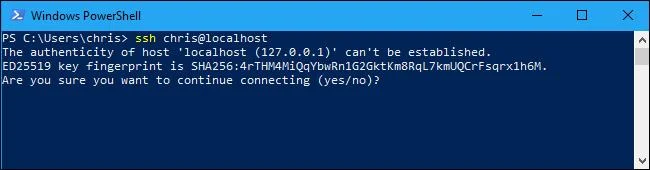
다른 SSH 클라이언트와 마찬가지로 첫 번째 연결 중에 호스트 키를 수락해야 합니다. 그러면 원격 시스템에서 명령을 실행하기 위한 명령줄 환경이 제공됩니다.
더보기:





