
Remix OS 3.0 듀얼 부팅 운영 체제 버전은 이제 32비트 및 64비트 Windows 운영 체제 모두에서 호환 가능하여 컴퓨터에서 무거운 응용 프로그램과 게임의 설치 및 플레이를 지원합니다.
Remix OS는 이론적으로 BlueStacks , Droid4X , Nox App Player 등과 같은 Windows의 Android 에뮬레이터 와 동일한 기능을 가지고 있습니다 . 그러나 가짜 소프트웨어와 같은 높은 컴퓨터 구성을 요구하는 대신 Remix OS는 모든 구성에서 잘 실행될 수 있습니다. 특히 Remix OS는 다른 Android 에뮬레이터처럼 컴퓨터에 영향을 주지 않고 속도 저하나 지연을 일으키지 않고 빠르게 작동합니다.
그리고 최근 제조업체 Jide는 32비트 및 64비트 Windows 플랫폼을 지원하는 Remix OS 3.0 Dual Boot 버전을 출시했습니다. 특히 이번 버전에서는 이전 Remix OS 3.0 버전에서는 상당히 불편했던 무거운 게임을 설치하고 플레이할 수 있게 되었습니다. 아래 기사에서는 독자들이 Windows 10에 Remix OS 3.0 Dual Boot를 설치하도록 안내합니다.
- USB에서 실행되는 Remix OS 설치 USB 생성 지침
- 컴퓨터에 Android를 설치하고 Virtualbox를 사용하여 Windows와 병렬로 Android를 실행하세요.
- 에뮬레이터 소프트웨어 없이 Windows 컴퓨터에 Android를 설치하는 방법
Windows 10에 Remix OS 3.0 듀얼 부팅을 설치하는 방법
1 단계:
먼저 아래 링크에서 Remix OS 3.0 Dual Boot를 다운로드 받으세요.
2 단계:
다음으로 사용자는 Remix OS를 설치하기 위해 파티션을 생성해야 합니다. 아래의 드라이브 파티션 분할 방법에 대한 기사를 참조할 수 있습니다. 독자 여러분, 드라이브 형식을 FAT 32로 선택하세요. 약 20GB의 파티션을 생성하면 게임을 설치하기에 충분합니다.
3단계:
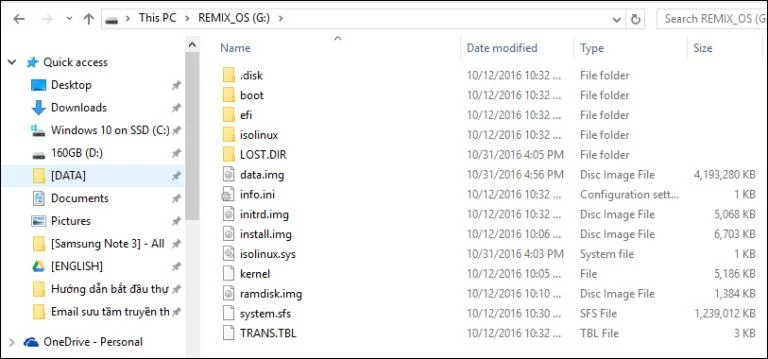
드라이브 파티셔닝이 완료되면 Remix OS 파일을 추출하여 ISO 파일을 가져옵니다. 계속해서 다른 작은 폴더의 압축을 풀고 추가합니다. 모든 폴더 드라이브를 방금 파티션을 나눈 하드 드라이브로 이동합니다.
수행 시 오류를 방지하려면 ISO 파일을 폴더가 아닌 다른 하드 드라이브로 전송해야 합니다 .
4단계:
다음으로 EasyBCD 소프트웨어를 다운로드하여 아래 링크에 따라 부팅을 편집하세요.
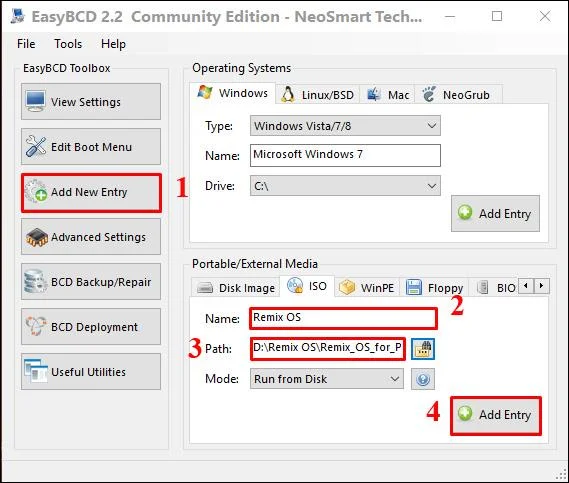
소프트웨어를 시작한 다음 부팅 편집을 진행합니다. 인터페이스의 가장 왼쪽 목록에서 새 항목 추가를 클릭합니다.
그런 다음 휴대용/외부 미디어 섹션에서 이름을 Remix OS로 설정합니다. 경로 섹션은 ISO 파일로 연결됩니다. 마지막으로 항목 추가를 클릭합니다 .
5단계:
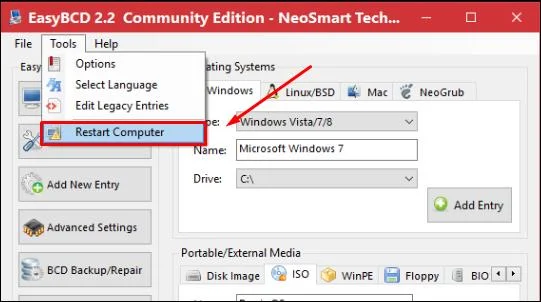
위에서 도구를 클릭한 다음 컴퓨터 다시 시작을 선택합니다 .
6단계:
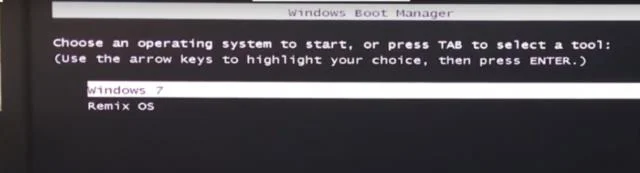
그 직후 컴퓨터가 부팅 인터페이스 화면에 나타납니다. 아래와 같이 선택 인터페이스에서 Windows 또는 Remix OS를 선택합니다.
7단계:
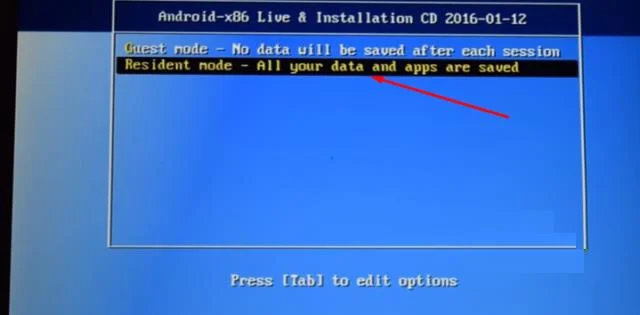
장치가 Remix OS로 부팅되고 잠시 기다린 후 상주 모드를 선택합니다. - 모든 데이터와 앱이 저장됩니다 .
8단계:
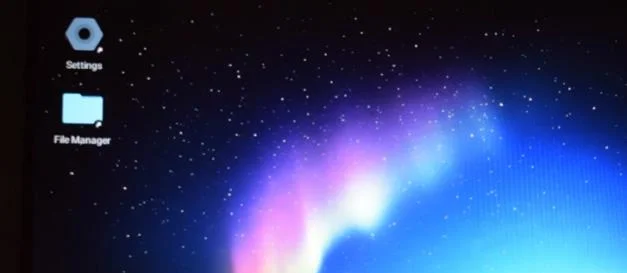
마지막으로 Remix OS는 일부 권한을 수행하기 위한 권한을 요청하고 완료됩니다. 기능을 경험하거나 게임 및 애플리케이션을 설치할 수 있는 Android Chrome Book 인터페이스가 나타납니다.
더보기:
- 컴퓨터에 "Android x86 운영 체제"를 USB에 직접 설치하고 다른 OS와 병렬로 테스트 실행해 보세요.
- Windows 10/8.1/7에서 복구 파티션을 숨기는 3가지 방법
- Windows 하드 드라이브에서 파티션을 삭제하는 방법은 무엇입니까?
당신의 성공을 기원합니다!





