
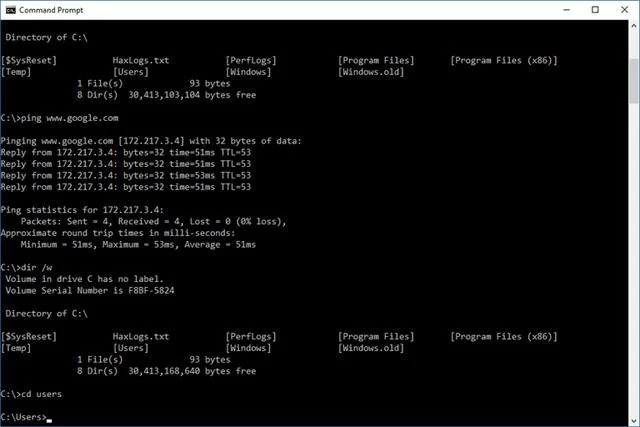
명령 프롬프트는 Windows 운영 체제에서 명령을 실행하는 데 사용되는 명령줄 인터페이스 프로그램 중 하나입니다. 여러분이 들어보셨을 몇 가지 일반적인 명령 프롬프트 명령으로는 ping, netstat,tracert, shutdown, attrib 등이 있습니다.
명령 프롬프트는 자주 사용되는 도구는 아니지만 일부 Windows 문제를 해결하거나 특정 작업을 자동화하는 데 매우 유용합니다. 이 문서에서는 Windows 10, 8, 7, Vista 및 XP에서 명령 프롬프트를 여는 방법을 보여줍니다.
Windows 10에서 명령 프롬프트를 여는 방법
Windows 10에서 명령 프롬프트를 여는 방법을 알아보려면 Windows 10에서 CMD를 여는 12가지 쉬운 방법 - 명령 프롬프트 문서를 참조하세요 .
Windows 8 또는 8.1에서 명령 프롬프트를 여는 방법
1단계: 위로 스와이프하여 앱 화면을 표시하거나 화면 하단에 있는 아래쪽 화살표 아이콘을 클릭합니다.
참고: Windows 8.1로 업데이트하기 전에는 시작 화면에서 화면 하단에서 위로 스와이프하거나 아무 곳이나 마우스 오른쪽 버튼으로 클릭한 다음 모든 앱을 선택하여 앱 화면에 액세스할 수 있었습니다 .
팁: 키보드나 마우스를 사용하는 경우 Windows 8에서 명령 프롬프트 창을 여는 가장 빠른 방법은 고급 사용자 메뉴를 이용하는 것입니다. Win 과 X 키 조합을 누르 거나 시작 버튼을 마우스 오른쪽 버튼으로 클릭 하고 명령 프롬프트를 선택하면 됩니다 .
2단계: 앱 화면에서 오른쪽으로 스와이프하거나 스크롤하여 Windows 시스템이라는 섹션을 찾습니다.
3단계: Windows 시스템에서 명령 프롬프트를 탭하거나 클릭합니다 . 데스크탑에 새로운 명령 프롬프트 창이 열립니다.
4단계: 이제 명령 프롬프트를 사용하여 모든 명령을 실행할 수 있습니다.
Windows 7, Vista 또는 XP에서 명령 프롬프트를 여는 방법
1단계: 시작 (Windows XP) 또는 시작 버튼 (Windows 7 또는 Vista) 을 클릭합니다 .
팁: Windows 7 및 Windows Vista에서 명령 프롬프트를 더 빠르게 여는 방법은 시작 메뉴 하단에 있는 검색 상자에 명령을 입력한 다음 결과에서 명령 프롬프트를 클릭하는 것입니다.
2단계: 모든 프로그램, 보조프로그램을 차례로 클릭합니다 .
3단계 : 프로그램 목록에서 명령 프롬프트를 선택합니다.
4단계: 명령 프롬프트가 열리고 명령을 실행할 준비가 됩니다.
CMD 명령 , 관리자 권한 명령 프롬프트 및 Windows 98 및 95
모든 Windows 버전에서 명령 프롬프트는 검색 필드에서 cmd 명령을 실행하거나 Windows의 Cortana를 실행하거나 실행 대화 상자를 통해 열립니다 (실행 대화 상자를 열려면 키보드 단축키 Win + R 사용 ).
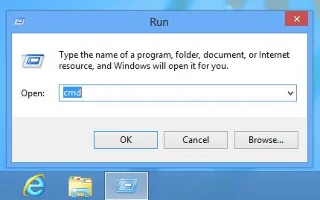
Windows 98, Windows 95 등 Windows XP 이전에 출시된 Windows 버전에는 명령 프롬프트가 없습니다. 그러나 시작 메뉴에 있고 실행 명령 으로도 열리는 명령 프롬프트인 MS-DOS 프롬프트와 매우 유사한 오래된 프로그램이 있습니다 .
Windows 파일을 복구하는 데 사용되는 sfc 명령과 같은 일부 명령은 명령을 실행하기 전에 관리자 권한으로 명령 프롬프트를 열어야 합니다. 사용자는 명령을 실행한 후 "관리 권한이 있는지 확인하세요" 또는 "... 명령은 관리자 권한 명령 프롬프트에서만 실행할 수 있습니다"라는 메시지를 받으면 관리자 권한으로 명령 프롬프트를 열어야 한다는 것을 알고 있습니다. 관리자로 명령 프롬프트를 여는 방법을 알아보려면 Windows 8 및 10에서 관리자로 명령 프롬프트를 여는 방법에 대한 지침 문서를 참조하세요 .





