
Windows 레지스트리 에 대한 모든 변경은 모든 Windows 버전에 포함된 도구인 레지스트리 편집기를 통해 수행할 수 있습니다. 레지스트리 편집기를 사용하면 사용자는 레지스트리 키와 레지스트리 값을 보고, 만들고, 수정할 수 있습니다. 그러나 시작 메뉴나 앱 화면에는 이 도구에 대한 바로 가기가 없으므로 레지스트리 편집기를 열려는 사용자는 명령줄을 실행해야 합니다. 이 문서에서는 Windows에서 레지스트리 편집기를 여는 방법을 안내합니다.
참고: 아래 레지스트리 편집기를 여는 방법은 Windows 10 , Windows 8 , Windows 7 , Windows Vista 및 Windows XP 와 같이 레지스트리를 사용하는 Windows 버전에서 수행할 수 있습니다 .
레지스트리 편집기를 여는 방법
1단계: Windows 10 또는 Windows 8.1에서는 시작 버튼을 마우스 오른쪽 버튼으로 클릭하거나 길게 누른 다음 실행을 선택합니다 . Windows 8.1 이전 버전에서는 앱스 화면에서 쉽게 실행이 가능합니다.
Windows 7 또는 Windows Vista에서는 시작을 클릭합니다.
Windows XP에서는 시작 버튼을 클릭한 다음 실행...을 클릭합니다.
2단계: 검색 상자 또는 실행 창에 다음을 입력합니다.
등록
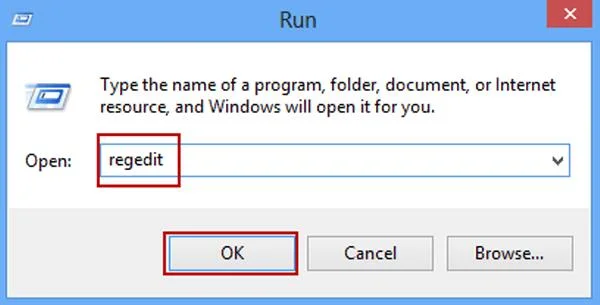
그런 다음 Enter 키를 누릅니다 .
참고: Windows 버전 및 구성 방법에 따라 사용자는 레지스트리 편집기 열기를 확인하는 사용자 계정 컨트롤 대화 상자를 볼 수 있습니다.
3단계: 레지스트리 편집기가 나타납니다. 이전에 레지스트리 편집기를 사용한 경우 마지막으로 작업한 것과 동일한 위치에서 열립니다. 이 경우 해당 위치의 키나 값으로 작업하지 않으려면 레지스트리 하이브가 나타날 때까지 레지스트리 키를 계속 최소화하세요.
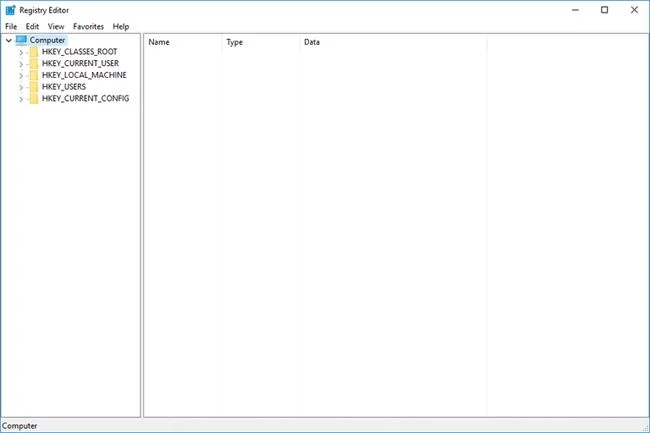
팁: 키 옆에 있는 작은 > 아이콘을 클릭하거나 탭하여 레지스트리 키를 축소하거나 확장할 수 있습니다. Windows XP에서는 + 기호가 > 기호로 대체됩니다.
4단계: 이제 사용자는 레지스트리를 변경할 수 있습니다.
참고 : 문제가 발생할 경우를 대비하여 변경하기 전에 레지스트리를 백업하십시오 .
레지스트리 편집기에 대한 몇 가지 팁
- Windows에서 실행 대화 상자를 여는 빠른 방법은 Windows + R 키보드 단축키를 사용하는 것입니다.
- 레지스트리 편집기를 사용하여 REG 백업 파일을 복원 하고 단계를 잘 모르는 경우 Windows 레지스트리 백업 및 복원이 간단해졌습니다 . 를 읽어보세요 .
- 레지스트리 편집기를 사용하여 변경할 수 있지만 프로그램이나 서비스가 자동으로 수행할 수 있는 작업은 수행하지 않는 것이 좋습니다. 예를 들어, 수행 중인 작업이 확실하지 않은 경우 레지스트리 편집기를 사용하여 정크 레지스트리 항목을 삭제하면 안 됩니다.
자세한 내용은 레지스트리를 효과적으로 정리하십시오.
- 동일한 regedit 명령을 명령 프롬프트 에서 실행할 수 있습니다 .
추가 정보: 레지스트리가 비활성화되었으며 이를 해결하는 방법





