
그룹 정책 편집기(gpedit.msc)는 Windows Home 버전에서 찾을 수 없는 것으로 보고되는 경우가 많지만 사용자가 이 도구에서 수행할 수 있는 시스템 설정이 많이 있으며 일반적으로 Windows 10 업데이트를 비활성화합니다 .
컴퓨터에 OEM에서 라이선스를 받은 Windows 10 Home Single Language가 설치되어 있는 경우 실행에서 이 클러스터에 들어갈 때 gpedit.msc를 찾을 수 없을 가능성이 높습니다. 실제로 Windows 10 Home Edition에는 기본 설정에 그룹 정책 기능이 있지만 이 기능은 꺼져 있습니다. gpedit.msc를 사용하려면 해당 기능을 활성화하기만 하면 됩니다.
Windows Vista, Windows 7, Windows 8.1, Windows 10 또는 Windows 11 Home에서 아래 두 솔루션 중 하나를 사용하여 그룹 정책 편집기를 활성화할 수 있습니다.
해결 방법 1: GPEDIT.msc 설치 프로그램 추가 사용
이 도구를 올바르게 설치하려면 약간의 편집과 .NET Framework 버전 3.5 이상이 필요합니다.
먼저 C:\Windows\SysWOW64 로 이동하여 다음 항목을 복사합니다.
- 그룹정책 폴더
- GroupPolicyUsers 폴더
- 파일gpedit.msc
그런 다음 C:\Windows\System32를 열고 방금 복사한 항목을 붙여넣습니다.
이제 DeviantArt 사용자 Drudger로부터 Add GPEDIT.msc ZIP 파일을 다운로드하여 컴퓨터에 설치하십시오. DevianArt 계정이 필요합니다.

DeviantArt에서 GPEDIT.msc 추가 다운로드 버튼을 찾으세요.
설치되면 C:\Windows\Temp\gpedit 에서 도구를 찾을 수 있습니다 . 해당 폴더를 수동으로 탐색해야 할 수도 있습니다.
또한 Windows 사용자 이름에 두 단어 이상이 포함된 경우 설정을 조정해야 할 수도 있습니다. 시스템이 64비트인지 32비트인지에 따라 x64.bat 또는 x86.bat 를 마우스 오른쪽 버튼으로 클릭 하고 연결 프로그램... > 메모장 또는 편집 (Windows 10)을 선택합니다. %username% 의 6개 버전에 따옴표를 추가합니다 . 즉, %username% 를 "%username%" 로 변경 하고 변경 사항을 저장한 다음 BAT 파일을 다시 마우스 오른쪽 버튼으로 클릭하고 관리자 권한으로 실행 을 선택합니다 .
"MMC에서 스냅인을 만들 수 없습니다." 오류가 계속 발생하면 "%username%"를 "%userdomain%\%username%" 로 바꿔 보십시오 .
해결 방법 2: GPEDIT Enabler BAT 사용
시스템에서 gpedit.msc 파일을 찾을 수 없거나 이전 방법이 작동하지 않는 경우 이 방법을 시도해 보십시오.
메모장을 열고 아래 코드를 입력한 후 파일을 Enabler.bat 로 저장합니다 .
@echo off
pushd "%~dp0"
dir /b %SystemRoot%\servicing\Packages\Microsoft-Windows-GroupPolicy-ClientExtensions-Package~3.mum >List.txt dir /b %SystemRoot%\servicing\Packages\Microsoft-Windows-GroupPolicy-ClientTools-Package~3.mum >>List.txt
for /f %%i in ('findstr /i . List.txt 2^>nul') do dism /online /norestart /add-package:"%SystemRoot%\servicing\Packages\%%i" pause
그런 다음 새로 생성된 BAT 파일을 마우스 오른쪽 버튼으로 클릭하고 관리자 권한으로 실행을 선택합니다 . 명령 창이 열리고 BAT 파일이 일부 설정을 통해 실행됩니다. 하단에 계속하려면 아무 키나 누르십시오가 나타날 때까지 기다립니다 . 그렇게 하면 명령 창이 닫힙니다.
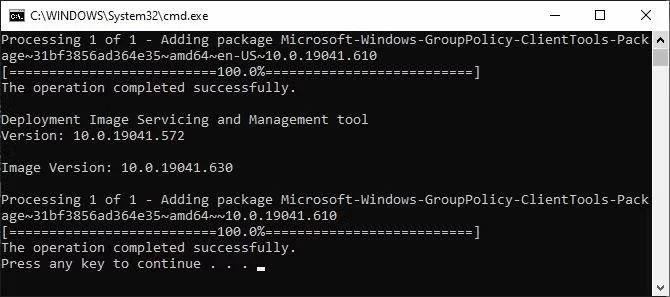
명령 창에는 Enabler의 BAT 파일을 사용하여 gpedit.msc를 설치하는 과정이 표시됩니다.
이제 gpedit.msc를 열어보세요. 검색을 통해 gpedit.msc를 찾을 수 없는 경우 실행 창을 사용하여 열어보세요.
당신의 성공을 기원합니다!
더보기:





