
Clean Master는 Android 기기에서 사용되는 시스템 정리 프로그램으로 현재 컴퓨터 버전도 있습니다. Windows의 Clean Master 는 컴퓨터 쓰레기를 정리하고 모든 정크 파일을 삭제하여 속도를 높이고 시스템 공간을 확보하는 CCleaner 소프트웨어 와 유사합니다 .
컴퓨터의 정크 파일은 쿠키, 캐시, 사용하지 않는 응용 프로그램, 임시 파일, 소프트웨어 삭제 후 남은 파일 등일 수 있습니다. Clean Master는 해당 파일을 제거하여 컴퓨터의 공간을 확보하는 데 도움을 줍니다. 또한 컴퓨터의 Clean Master 버전은 시스템 안정성을 높이고 컴퓨터 성능을 향상시킵니다. 특히, Clean Master는 컴퓨터의 보안 오류도 해결하여 시스템 보호 수준을 높입니다. 아래 기사에서는 Clean Master를 사용하여 Windows 컴퓨터를 정리하고 속도를 높이는 방법을 보여줍니다.
- RAM을 확보하여 컴퓨터 실행 속도를 높이는 8가지 쉬운 방법
- 기사에 나오는 7가지 방법과 사용자 정의는 Windows 10을 "바람처럼 빠르게" 만드는 데 도움이 됩니다.
- Windows 10/8/8.1/7 및 Windows XP에서 느린 컴퓨터 오류를 해결하기 위한 팁 요약
Windows 컴퓨터를 청소하려면 Clean Master를 설치하세요.
1 단계:
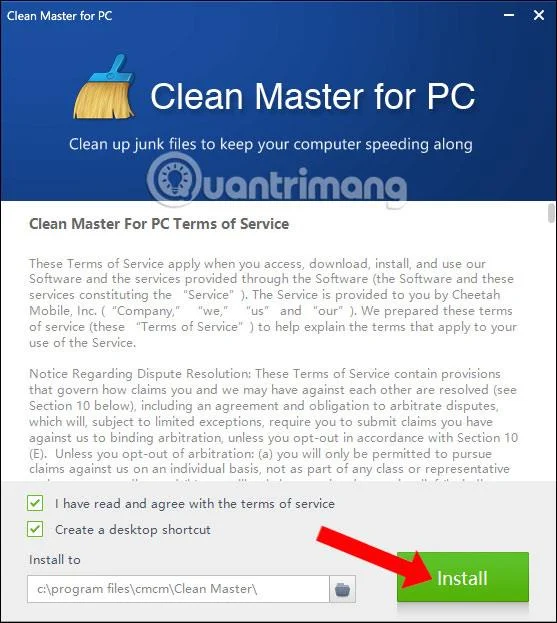
위 링크에서 Clean Master 소프트웨어를 다운로드한 다음 .exe 다운로드 파일을 클릭하여 소프트웨어를 설치합니다. 첫 번째 인터페이스에서 설치 버튼을 클릭하여 설치합니다.
2 단계:
그 직후 Clean Master 설치 프로세스가 진행됩니다. 설치 프로세스는 설치 구성 옵션 없이 매우 간단하고 빠릅니다.
3단계:
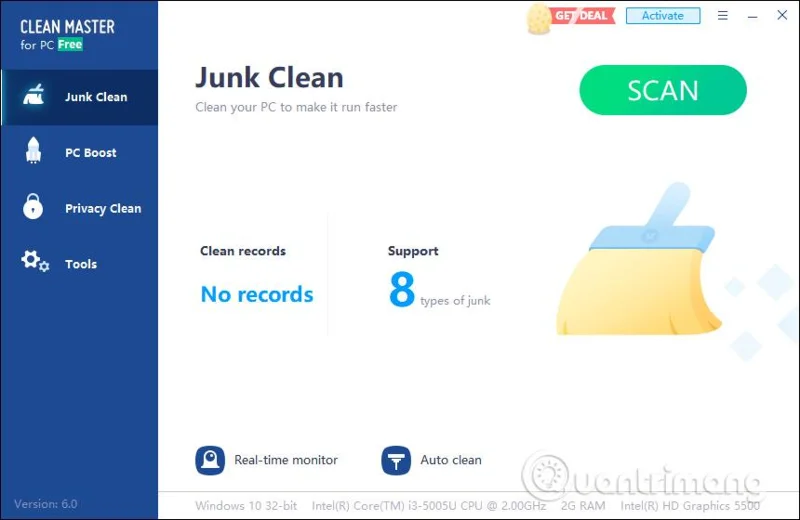
Clean Master 인터페이스는 아래 이미지와 같습니다. Windows 10의 Clean Master에는 간단한 인터페이스가 있음을 알 수 있습니다. 4가지 주요 옵션은 아래 하드웨어 정보와 함께 인터페이스 왼쪽에 있습니다.
4단계:
정크 정리 섹션 에서는 사용자가 수동 시스템 검사 또는 자동 정리를 수행합니다. 시스템을 검사하려면 검사 버튼을 클릭하세요.
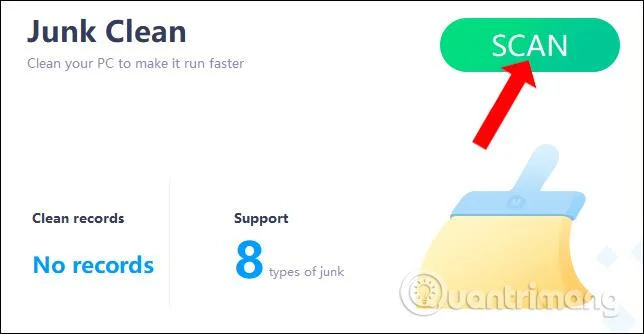
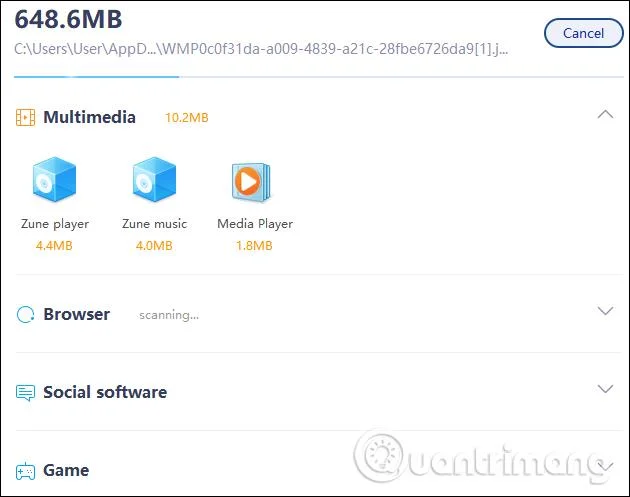
스캔 프로세스는 Windows 시스템 스캔, 브라우저 스캔, 소프트웨어 설치 소프트웨어 스캔 등을 통해 즉시 수행되므로 쉽게 관찰할 수 있습니다.
5단계:
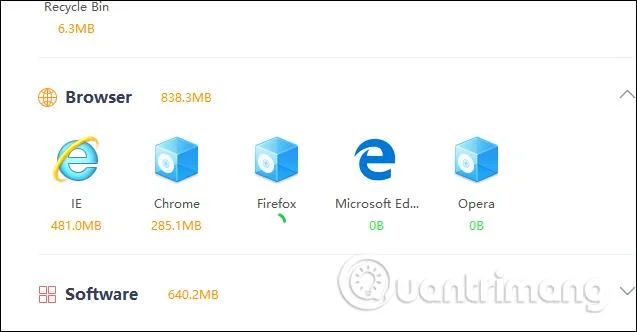
각 섹션에서 Clean Master 소프트웨어는 시스템의 정크 파일을 포함하는 프로그램을 나열합니다. 특정 소프트웨어를 직접 클릭하면 해당 소프트웨어가 식별하는 정크 파일이 포함된 특정 위치 목록이 포함된 인터페이스가 나타납니다. 정크 파일 정리를 진행하려면 정리를 클릭하세요 .
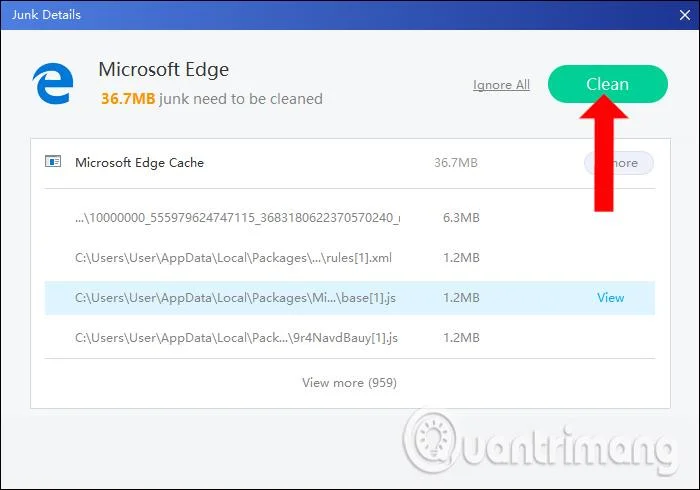
정크 파일 삭제 프로세스는 즉시 수행됩니다. Clean Master는 컴퓨터 하드 드라이브 시스템에서 해당 파일을 정리합니다.
6단계:
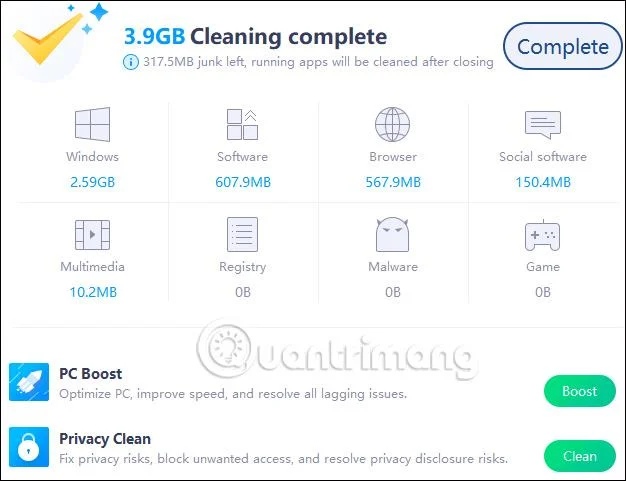
마지막으로 시스템 정리 프로세스가 완료되면 Clean Master는 시스템에서 정리된 정크 파일의 양을 요약합니다.
7단계:
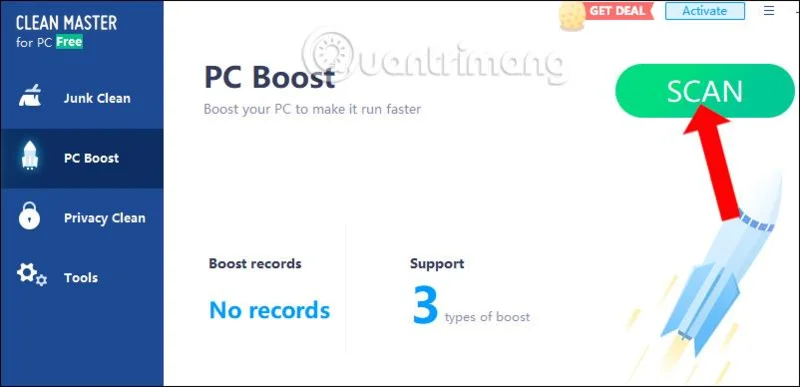
PC Boost를 클릭하면 Clean Master가 시스템 속도를 높이고 시스템에서 발생하는 오류를 확인하고 처리합니다. 스캔 버튼을 눌러 시작하세요.
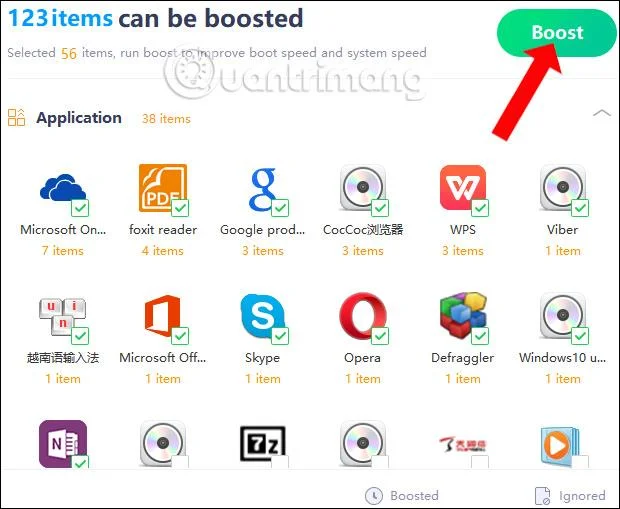
시스템은 컴퓨터에 설치된 모든 프로그램을 요약합니다. 그런 다음 사용자는 소프트웨어를 선택 하고 Boost를 눌러 작업 속도를 높입니다.
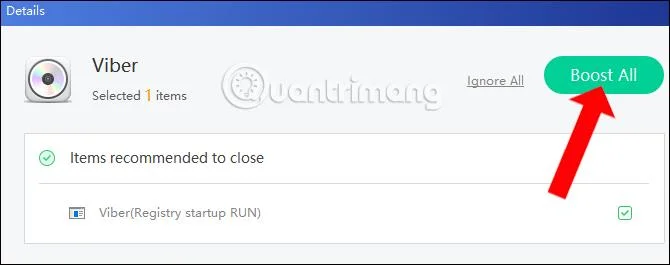
또는 특정 소프트웨어를 선택한 다음 Boost All을 클릭하여 이 소프트웨어의 속도를 특별히 높일 수도 있습니다.
8단계:
Priacy Clean 탭을 클릭하면 컴퓨터에서 인터넷 연결을 사용해야 하는 시스템 및 응용 프로그램의 보안 관련 문제를 확인합니다. 스캔 버튼을 누르세요 .
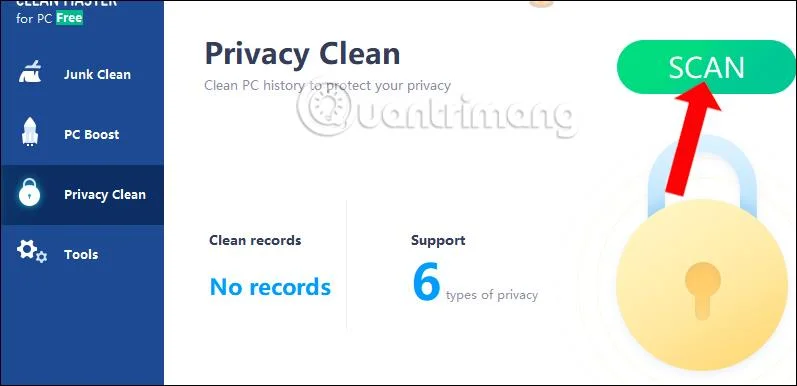
그 후 즉시 Windows 안전 확인 프로세스가 진행됩니다.
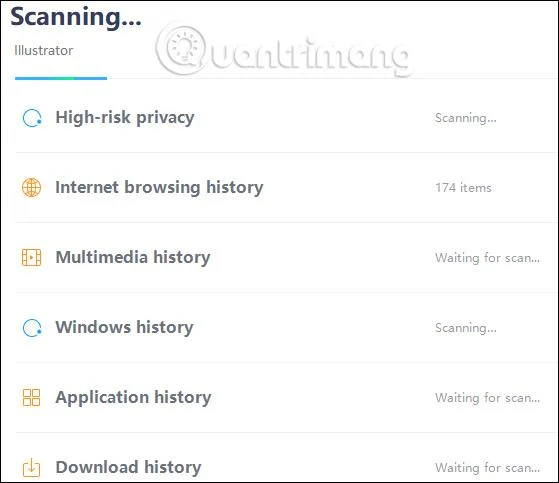
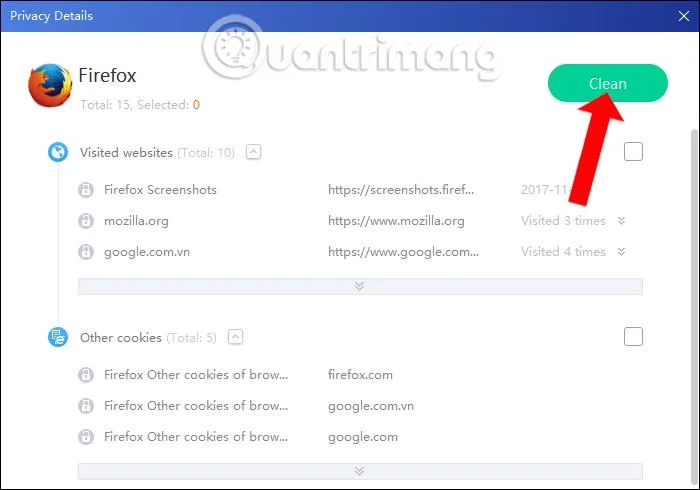
시스템의 모든 소프트웨어 목록에서 소프트웨어를 직접 클릭하면 보안 문제에 대한 자세한 인터페이스가 표시됩니다. 삭제하려면 정리를 클릭하세요 .
9단계:
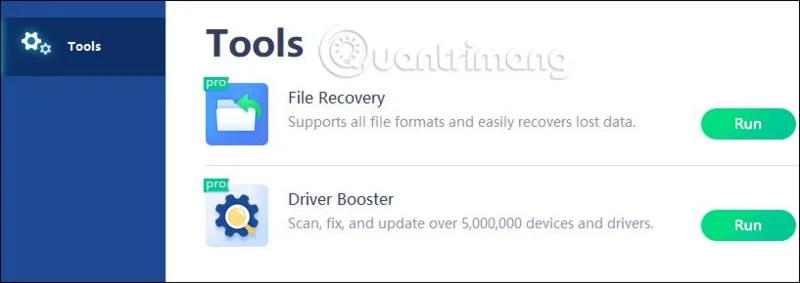
도구 를 클릭하면 삭제된 데이터를 복원하고 드라이버를 업데이트할 수 있는 2가지 도구가 제공됩니다. 각 도구에서 실행 버튼을 클릭합니다 .
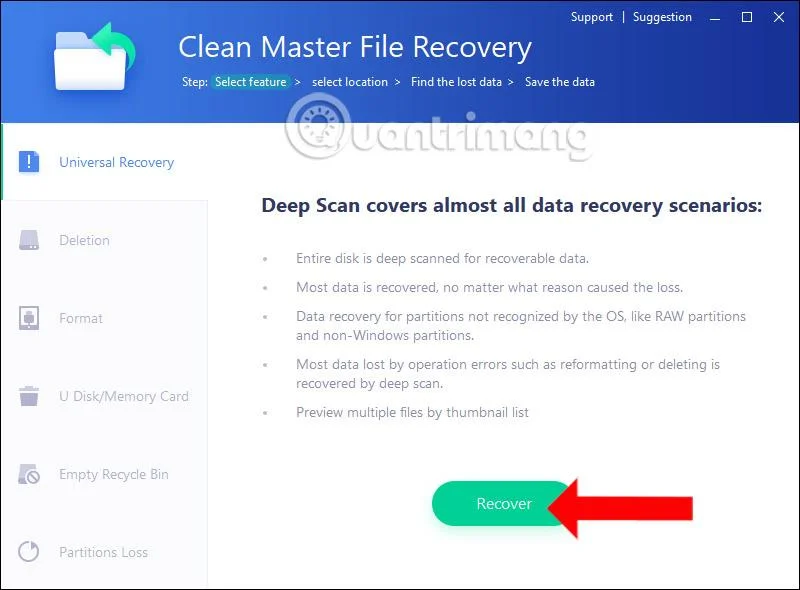
데이터 복구 인터페이스는 아래 이미지와 같습니다. 복구 버튼을 클릭하면 복구가 진행됩니다.
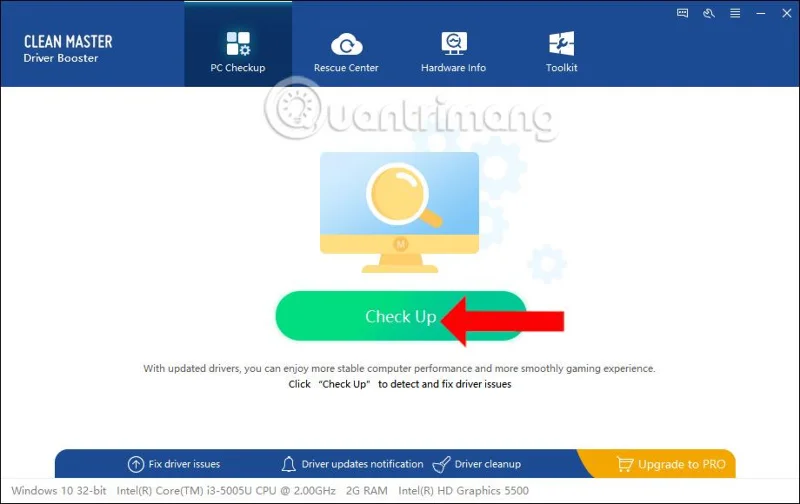
컴퓨터 드라이버를 확인하고 업데이트하는 인터페이스는 아래와 같습니다. Clean Master 소프트웨어가 컴퓨터의 하드웨어 드라이버를 검사하도록 하려면 확인 버튼을 클릭하세요 .
10단계:
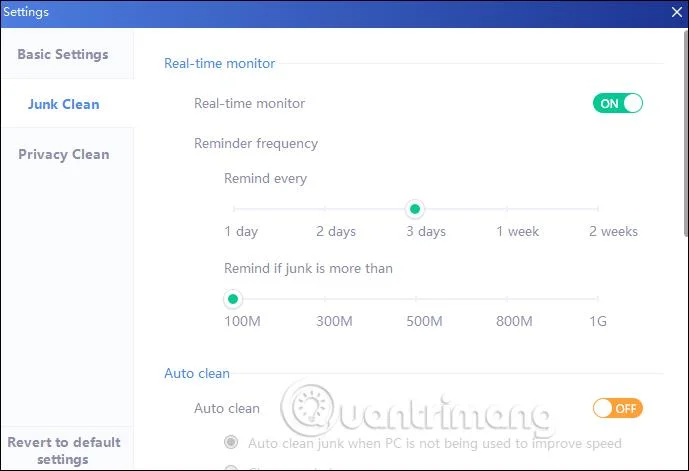
3개의 대시 아이콘을 클릭한 다음 설정을 선택 하면 기본 설정, 정크 정리 및 개인정보 정리 기능과 같은 옵션이 있는 소프트웨어 설정 인터페이스가 나타납니다.
위는 시스템 정크 파일 정리, 속도 향상, 보안 확인 또는 컴퓨터 드라이버 업그레이드 기능을 갖춘 Windows에서 Clean Master 소프트웨어를 사용하는 방법에 대한 자세한 기사입니다. Clean Master 무료 버전에도 일부 기능이 제한되어 있지만 위의 각 기능은 컴퓨터가 안정적이고 효과적으로 작동하는 데 충분합니다.
더보기: 단 4개의 효과적인 명령으로 컴퓨터 RAM을 확보하세요 .
당신의 성공을 기원합니다!





