
이제 iPhone에서 쉽게 Wi-Fi 핫스팟을 만들어 모바일 데이터 연결을 공유할 수 있습니다. 기기에 Wi-Fi 핫스팟을 생성할 때 모든 사람이 액세스할 수 없도록 비밀번호를 생성해야 하는 경우가 많습니다. 하지만 기존 비밀번호를 변경하고 싶다면 어떻게 해야 할까요? 자세한 내용은 아래 기사를 참조하세요.
iPhone에서 호스트팟 비밀번호를 변경하는 방법
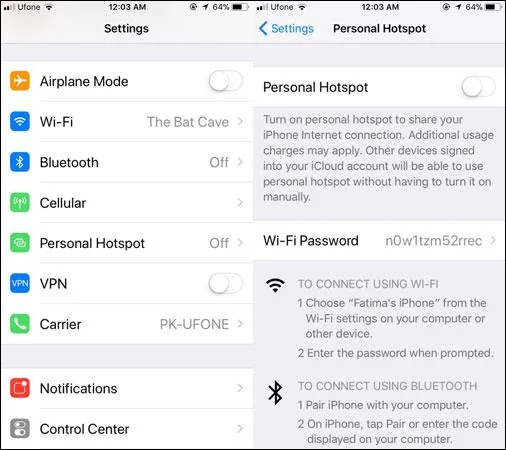
먼저 설정 앱에 액세스 하고 개인용 핫스팟을 클릭 해야 합니다 . 이 옵션이 작동하지 않으면 모바일 데이터를 켜세요.
개인용 핫스팟 화면 에서 Wi-Fi 비밀번호를 클릭합니다 .
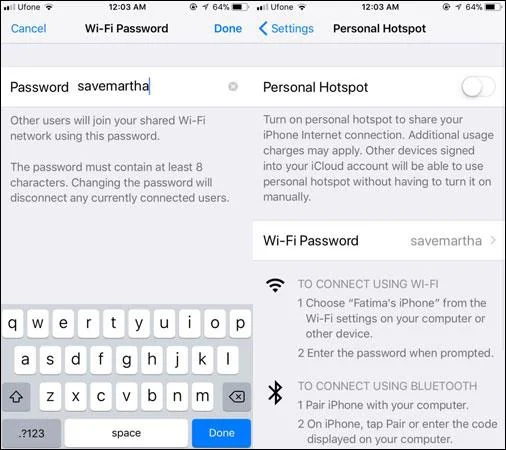
Wi-Fi 비밀번호 화면에서 Wi-Fi 액세스 포인트에 대해 변경하려는 새 비밀번호를 입력하세요. 그런 다음 완료를 클릭합니다. 비밀번호는 빠르게 변경됩니다. Wi-Fi에 액세스하려는 사람은 누구나 방금 생성한 새 비밀번호로 다시 연결해야 합니다.
누군가 귀하의 Wi-Fi에 접속하면 귀하에게 알림이 전송됩니다.
Bluetooth 또는 USB 케이블을 통해 연결하는 경우 비밀번호가 필요하지 않습니다. 예를 들어 Bluetooth의 경우 장치 화면에 표시되는 코드를 통해 연결 또는 페어링이 확인됩니다. 비밀번호는 핫스팟에 완전히 무선으로 연결되므로 Apple에서 이 옵션을 'WiFi 비밀번호'라고 명명한 것 같습니다.
이제 기본 비밀번호가 기억하기 너무 어렵거나 보다 사용자 친화적인 새 비밀번호를 만들고 싶을 때 Wi-Fi 비밀번호를 쉽게 변경할 수 있습니다 .





