
또 다른 크리스마스 시즌이 다가오고 있습니다. 컴퓨터의 크리스마스 분위기를 바꾸고 싶다면 아래의 아름답고 반짝이는 Windows 10 인터페이스를 사용자 지정해 보세요!
옵션에는 화면상의 눈 효과, 크리스마스 소리 등이 포함됩니다.
배경화면 변경
배경화면을 바꾸는 것은 컴퓨터의 크리스마스 분위기를 바꾸는 가장 간단한 방법 중 하나입니다. 이렇게 하려면 Windows + I를 클릭하여 설정을 열고 개인 설정 > 배경으로 이동합니다.

배경 드롭다운을 사용하고 그림 > 찾아보기를 선택하여 컴퓨터에서 사용 가능한 배경화면을 찾거나, 여러 배경화면을 실행하려면 드롭다운 목록에서 슬라이드쇼를 선택하세요.
Wallpaper Stock ( https://wallpaperstock.net/christmas-wallpapers_149s.html), HD 배경화면 (https://www.hdwallpapers.in/christmas-desktop-wallpapers.html), ...
화면에 눈이 가득
눈도 크리스마스 시즌의 특징 중 하나이다. 데스크탑 크리스마스 앱 을 사용하여 데스크탑에 폭설 효과를 만들 수도 있습니다 .
위의 Zip 파일을 다운로드한 다음 압축을 풀고 내부 프로그램을 엽니다. 화면에 눈이 내리는 효과가 자동으로 생성됩니다. 작업 표시줄에 눈송이 아이콘이 나타나며 이를 마우스 오른쪽 버튼으로 클릭하면 프로그램 설정을 변경할 수 있습니다.
게다가, 눈송이 속도를 선택하여 눈송이가 떨어지는 속도를 변경 하거나 옵션 > 투명 으로 이동하여 눈송이의 투명도를 변경할 수 있습니다. 바탕 화면에만 눈이 나타나도록 하려면 옵션 으로 이동하여 항상 위에 표시를 선택 취소하여 변경하세요.
테마 색상 변경
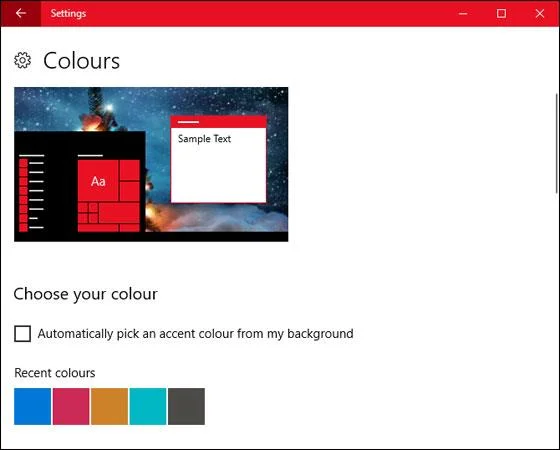
Windows의 기본 색상을 검정색이나 파란색으로 두면 더 이상 크리스마스 분위기가 나지 않습니다. 따라서 Windows + I을 클릭 하고 개인 설정 > 색상으로 이동하여 시스템 색 구성표를 변경하세요 .
여기에서 다가오는 크리스마스 시즌에 어울리는 마음에 드는 색상을 선택하실 수 있습니다. 완료되면 시작, 작업 표시줄, 알림 센터 및 제목 표시줄을 클릭하여 해당 메뉴에 색상을 적용합니다.
크리스마스 카운트다운

컴퓨터에서 크리스마스를 위한 또 다른 옵션은 크리스마스 카운트다운입니다. Get Xmas (http://www.get-xmas.com/), Snowman Snow Globe (http://www.get-xmas.com/snowmansnowglobe.html) 등 일부 웹사이트를 선택하여 다운로드할 수 있습니다 .
크리스마스 음악
작업 공간을 더 따뜻하게 만들기 위한 또 하나의 맞춤 설정은 크리스마스 소리를 만드는 것입니다. 여기서 크리스마스 음악 세트를 다운로드할 수 있습니다 .
Windows + I를 눌러 설정 애플리케이션을 엽니다. 소리를 검색하고 소리 탭을 엽니다. 변경하려는 프로그램 이벤트를 선택한 다음 찾아보기를 클릭합니다. WAV 파일을 선택하고 열기를 클릭하세요. 마지막으로 확인을 클릭하여 확인 하세요 .
크리스마스 테마 로딩 화면
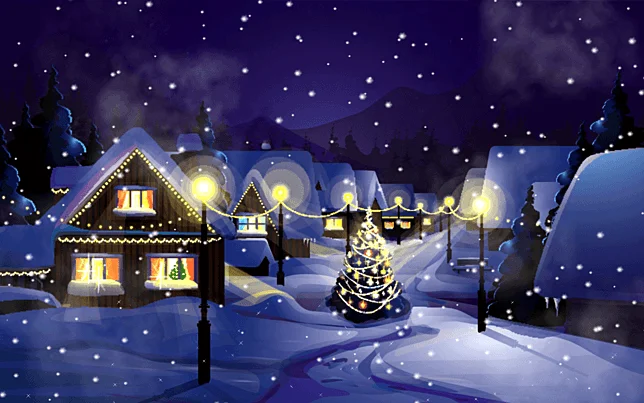
여기에서 로딩 화면을 선택하고 다운로드할 수 있습니다 . .EXE 파일을 실행하면 사용자 정의를 위한 화면 보호기 창 으로 이동됩니다 . Windows + I를 클릭 하고 개인 설정 > 잠금 화면 > 화면 보호기 설정 으로 이동하여 사용자 지정할 수도 있습니다.
몇 가지 간단한 설정과 편집만으로 컴퓨터의 작업 분위기를 쉽게 바꿀 수 있습니다.
행운을 빌어요!





