
현재 Windows 10 Fall Creators Update 버전에 Microsoft는 데스크탑 화면의 모든 색상을 변경할 수 있는 색상 필터 기능을 통합했습니다. 이는 시스템 수준 애플리케이션에 적용되며 야간 조명 기능과 유사하게 작동합니다 . 필터는 화면을 흑백으로 바꾸고, 색상을 반전시키며, 색맹인 사람들이 색상을 더 쉽게 구별할 수 있도록 해줍니다.
Windows에서 이 옵션을 찾으려면 시작 메뉴를 열고 설정 아이콘을 클릭한 후 접근성 > 색상 및 고대비로 이동하세요.
이 옵션을 찾을 수 없다면 장치가 Fall Creators Update로 업그레이드되지 않았을 수 있습니다.
- Windows 10 Fall Creators Update 로그인 화면에서 Microsoft 계정 비밀번호를 재설정하는 방법
- Windows 10 Fall Creators Update의 6가지 주목할만한 보안 기능
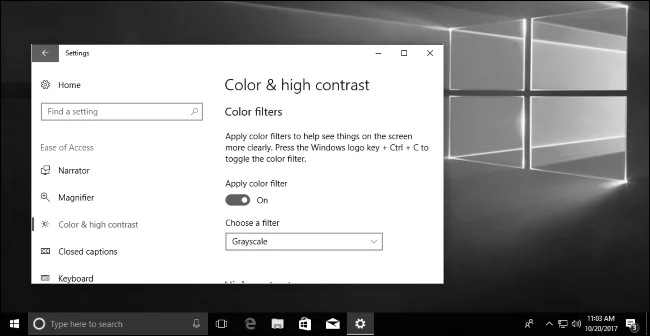
컬러 필터를 활성화하려면 컬러 필터 적용 옵션을 켜기 로 설정하세요 . 아래 상자에서 원하는 색상 필터를 선택하세요. 필터를 선택 하면 즉시 적용됩니다.
Windows 어디에서나 선택한 색상 필터를 빠르게 켜거나 끄려면 키보드 단축키 Windows + Ctrl + C 를 사용하세요.
회색조 필터는 화면에서 다른 모든 색상을 제거하여 모든 것을 회색으로 만듭니다.
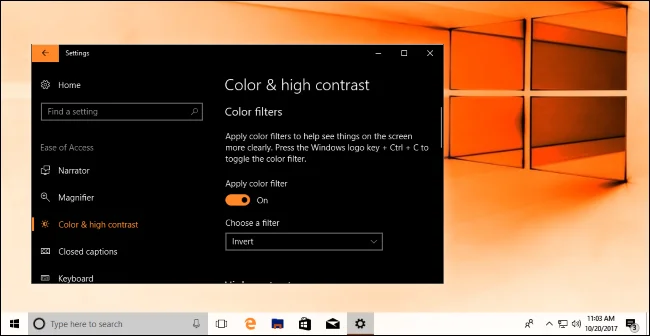
필터 반전은 모든 색상을 반전시킵니다. 예를 들어 흰색은 검정색이 되고, 검정색은 흰색이 되고, 파란색은 주황색이 되고, 분홍색은 녹색이 되고...
회색조 반전 필터는 바탕 화면의 모든 색상을 회색으로 바꿉니다. 그러나 밝은 색상을 어두운 색상으로, 어두운 색상을 밝은 색상으로 바꾸는 색상 반전 기능도 있습니다. 이 옵션을 사용하면 빛에 민감한 경우 상황을 더 쉽게 확인할 수 있습니다. 예를 들어 앱은 흰색 배경에 검정색 텍스트로 바뀌고, 웹사이트는 검정색 배경에 흰색 텍스트로 바뀝니다.
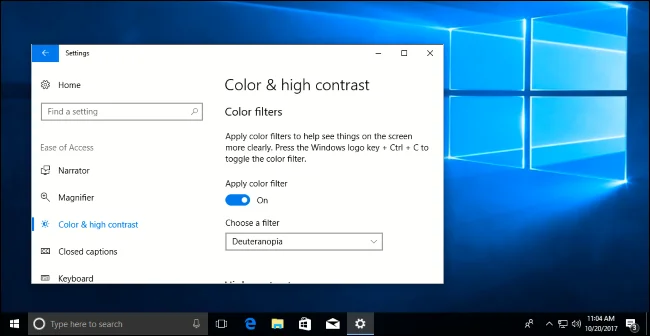
녹색맹 및 녹맹 필터링은 빨간색과 녹색을 보지 못하는 사람들이 더 쉽게 구별할 수 있도록 도와줍니다.
필터 삼색맹은 파란색과 노란색을 보지 못하는 사람들이 더 쉽게 구별할 수 있도록 도와줍니다.
고대비 테마와 같은 이전 접근성 기능은 Windows 10 시스템에서 계속 사용할 수 있으므로 설정 화면의 색상 필터 아래에서 고대비 테마를 활성화하고 선택할 수 있습니다.





