
인터넷 속도를 높이는 방법 중 하나는 컴퓨터의 DNS를 변경하는 것입니다. 현재 싱가포르 DNS, VNPT DNS, OpenDNS DNS 등 네트워크에 안정적이고 빠르게 액세스하는 데 도움이 되는 많은 DNS가 있지만 ... 가장 인기 있는 것은 여전히 Google DNS입니다. Google DNS는 귀하의 컴퓨터에서 더 빠르고 안정적인 네트워크 액세스 속도를 보장합니다. Google 서비스와 관련된 일부 오류는 말할 것도 없고 Google DNS도 이러한 오류를 수정합니다.
그러나 Windows 10 Fall Creators 로 업그레이드한 후 일부 사용자는 이전 Windows 버전에서 수행했던 기존 방식으로 DNS 설정을 찾을 수 없습니다. 실제로 DNS 설정은 Microsoft에 의해 컴퓨터의 네트워크 및 인터넷 섹션에 있는 설정 그룹으로 이동되었습니다. 아래 문서에서는 Windows 10 Fall Creators에서 Google IPv4 및 IPv6 DNS를 변경하는 방법을 안내합니다 . 이 방법을 다른 DNS에도 적용할 수 있습니다.
- Google, VNPT, FPT, Viettel, Singapore의 우수하고 가장 빠른 DNS 목록
- Windows 10 Fall Creators Update의 6가지 주목할만한 보안 기능
IPv4용 Google DNS 8888
1 단계:
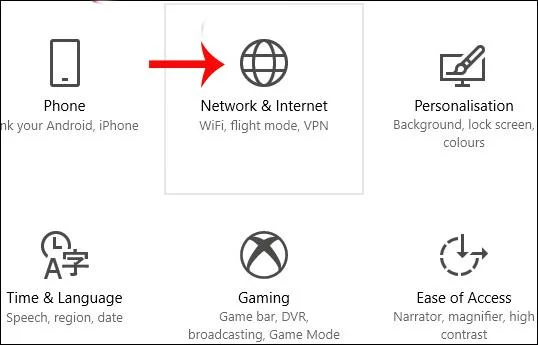
먼저 Windows + I 키 조합을 눌러 시스템에서 Windows 설정 인터페이스를 엽니다. 그런 다음 네트워크 및 인터넷 설정 그룹을 클릭합니다 .
2 단계:
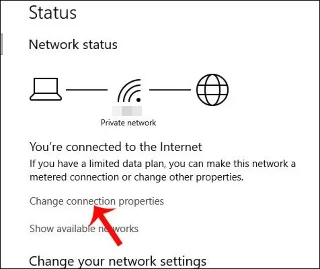
그런 다음 동일한 인터페이스 외부의 왼쪽 메뉴 표시줄에서 상태 설정을 클릭합니다 . 사용자는 오른쪽의 내용을 확인한 다음 연결 속성 변경을 클릭합니다 .
3단계:
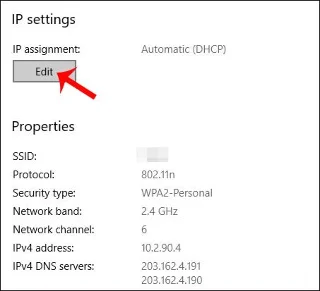
컴퓨터의 모든 네트워크 연결 정보를 제공하는 인터페이스입니다. IP 할당 아래의 편집 버튼을 클릭하세요 .
4단계:
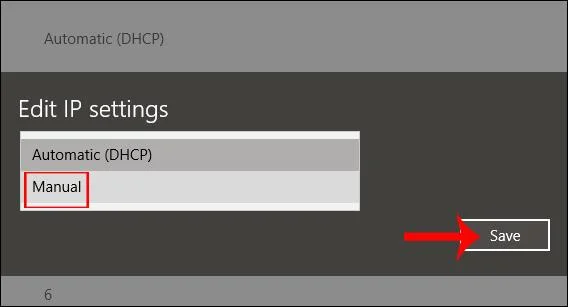
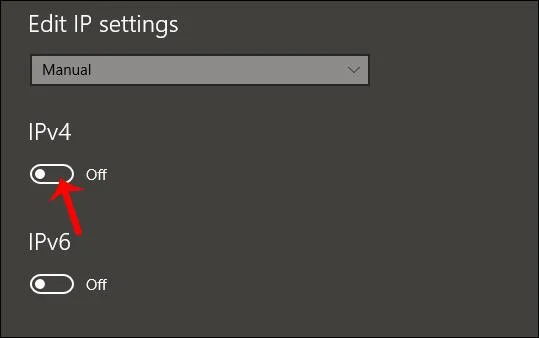
사용자가 IP 주소를 변경할 수 있도록 IP 설정 편집 대화 상자가 나타나면 수동을 클릭 한 후 아래에서 저장을 클릭합니다 .
5단계:
그런 다음 IPv4 아래에서 가로 막대를 오른쪽으로 밀어 켜기 모드로 다시 전환합니다.
6단계:
IPv4 옵션이 새 인터페이스에 나타납니다. 인터페이스를 기본 DNS 및 대체 DNS 줄까지 아래로 스크롤한 다음 표시된 대로 Google DNS 주소 정보를 입력합니다. 완료되면 저장을 클릭하여 새 변경 사항을 저장해야 합니다.
구글 DNS:
8.8.8.8
8.8.4.4
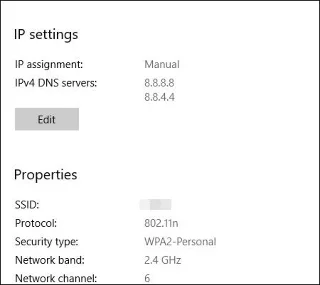
즉시 아래와 같이 컴퓨터의 네트워크 연결 정보가 변경되고 Google DNS가 추가됩니다.
IPv6용 Google DNS
네트워크 공급자가 이미 IPv6를 지원하는 경우 5단계에서 IPv6를 켜고 다음 Google IPv6 DNS를 입력하면 됩니다.
- 2001:4860:4860::8888
- 2001:4860:4860::8844
일부 장치는 8개의 IPv6 주소 부분 모두에 대해 별도의 필드를 사용하고 IPv6의 :: 약어 구문을 허용하지 않습니다. 해당 필드의 경우 다음을 입력하십시오.
- 2001:4860:4860:0:0:0:0:8888
- 2001:4860:4860:0:0:0:0:8844
4개의 16진수 숫자가 필요한 경우 0 항목을 0000으로 바꿉니다.
이전 버전의 Windows와 비교하여 Windows 10 Fall Creators에서 DNS를 변경하는 프로세스는 완전히 다릅니다. 시스템의 설정 인터페이스에서 네트워크 및 인터넷 설정 그룹에 액세스해야 합니다. 여기에서 Google DNS 또는 Windows의 DNS를 변경하는 단계를 진행할 수 있습니다.
당신의 성공을 기원합니다!
더보기: Google, VNPT, FPT, Viettel, Singapore의 우수하고 가장 빠른 DNS 목록





