
컴퓨터 배경 화면을 변경하는 것은 Windows 운영 체제 버전, Windows 8 또는 Win 7 배경 화면 변경에서 거의 동일한 작업을 통해 매우 간단하고 쉽습니다 . 컴퓨터 배경화면을 설정하려면 바탕 화면 배경으로 설정 옵션을 사용하여 이미지에서 바로 설정하거나 설정 인터페이스에서 몇 가지 배경화면 변경 설정을 추가로 설정할 수 있습니다. 아래 기사에서는 독자들에게 4가지 간단하고 빠른 방법으로 Windows 10 컴퓨터 및 노트북의 배경 화면을 변경하는 방법을 안내합니다.
- 기사에 나오는 7가지 방법과 사용자 정의는 Windows 10을 "바람처럼 빠르게" 만드는 데 도움이 됩니다.
- Windows 10에서 사운드 문제를 해결하는 방법
- Windows 10에서 하드 드라이브를 바로 분할하는 방법
방법 1: 사진에서 직접 Windows 10 배경화면 설정
이것은 컴퓨터와 노트북에서 Windows 10 배경 화면을 변경하는 가장 간단하고 빠른 방법입니다. 배경 화면으로 설정하려는 이미지를 마우스 오른쪽 버튼으로 클릭하고 바탕 화면 배경으로 설정을 선택하여 완료하면 됩니다 .
곧 Windows 10 컴퓨터의 배경화면이 변경됩니다.
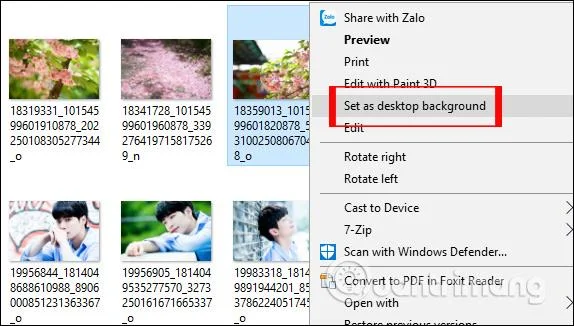
Windows 10에서 여러 이미지를 배경 화면으로 설정하고 이를 교대로 표시하려면 강조 표시하여 모든 배경 화면을 선택하고 마우스 오른쪽 버튼을 클릭한 다음 위와 같이 바탕 화면 배경으로 설정을 선택하세요. 그 후 배경 이미지 변경 시간을 조정하려면 아래 방법 2를 계속 진행하세요.
방법 2: 설정에서 Windows 10 배경화면 변경
설정 인터페이스에서는 배경화면으로 설정할 이미지를 선택하는 것 외에도 배경화면 표시 모드 설정, 배경화면 색상 선택, 시간 경과에 따른 배경화면 변경 등 더 많은 옵션이 제공됩니다.
1 단계:
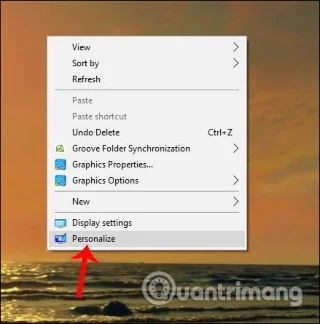
Windows 10 컴퓨터 화면 인터페이스에서 마우스 오른쪽 버튼을 클릭하고 개인화 를 선택합니다 .
2 단계:
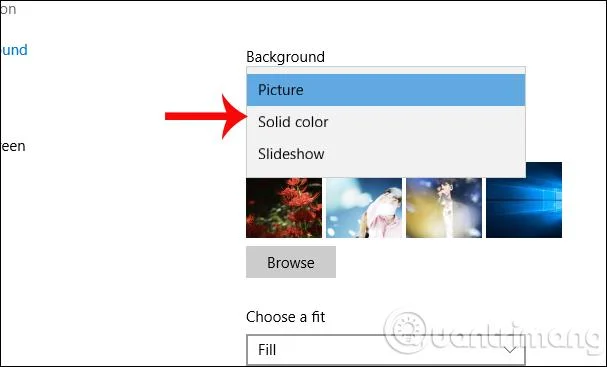
Windows 설정 인터페이스의 배경 설정 섹션에는 단색(컬러 이미지), 그림(선택한 이미지) 및 슬라이드쇼(슬라이드별 이미지)를 포함하여 다양한 배경화면을 설정할 수 있는 옵션이 있습니다.
3단계:
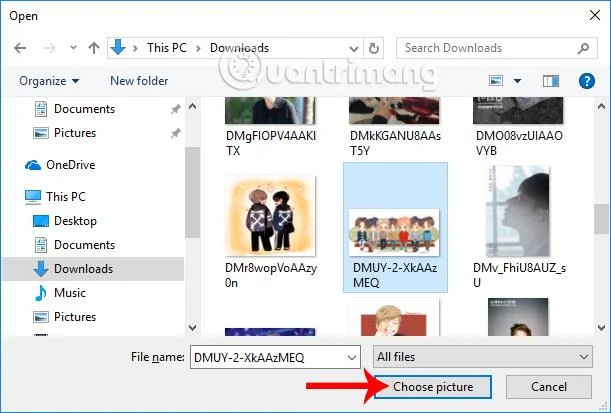
그림 옵션을 사용하여 찾아보기 버튼을 클릭하면 컴퓨터에서 Windows 10 배경화면으로 사용할 이미지를 찾을 수 있습니다.
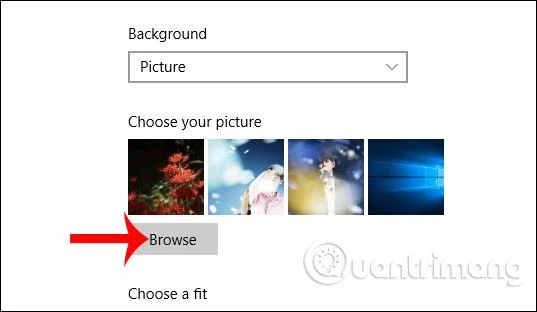
선택하려는 이미지를 클릭한 다음 사진 선택을 클릭합니다 . 그러면 사진이 Windows 10 컴퓨터 배경화면으로 설정됩니다.
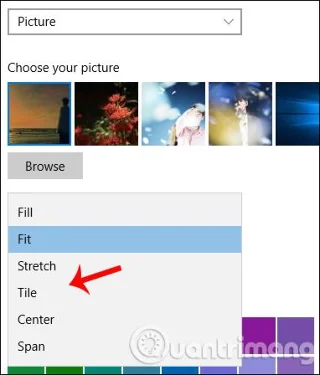
맞춤 선택 옵션 에서 화면 크기에 맞게 이미지 크기를 조정할 수 있습니다 .
4단계:
단색 옵션을 클릭하면 사용자는 색상에 따라 Windows 10 배경 화면으로 설정하기 위해 선택할 수 있는 색상 팔레트를 볼 수 있습니다.
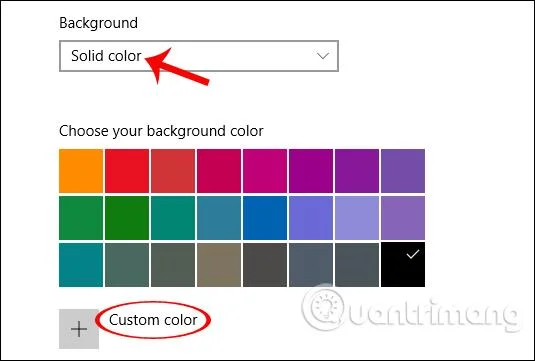
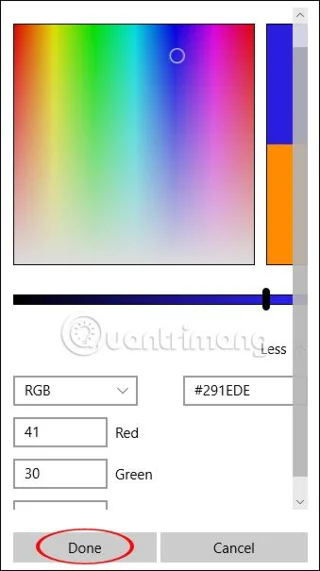
배경색을 사용자 정의하려면 사용자 정의 색상을 클릭하세요 . 그러면 다양한 선택 매개변수가 포함된 배경화면 색상 사용자 정의 패널이 나타납니다.
5단계:
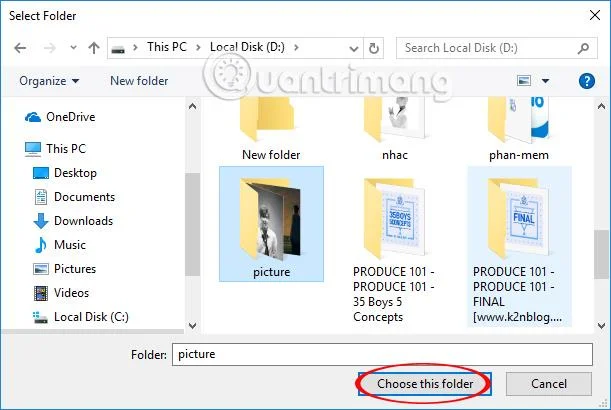
슬라이드쇼 옵션을 클릭하면 사용자는 찾아보기 버튼 을 클릭하여 컴퓨터 배경화면으로 설정할 이미지 폴더를 선택할 수 있습니다 .
그런 다음 사용하려는 사진 폴더를 선택하고 이 폴더 선택 버튼을 누릅니다 .
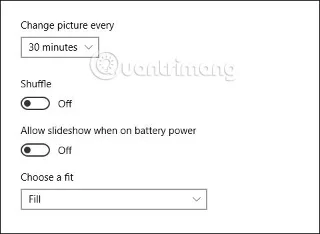
다음으로 사진 변경 간격 섹션 에서는 배경 화면을 변경할 시간을 선택합니다. 가장 빠른 시간은 1분, 가장 긴 시간은 1일입니다. Shuffle 부분은 바탕 화면 배경 무늬를 무작위로 변경하는 옵션입니다. 핏을 선택하면 배경화면의 크기를 변경하는 데 사용됩니다.
방법 3: 웹 브라우저에서 배경화면 변경
이 방법은 웹에서 흥미로운 사진을 발견하고 Windows 10에서 배경화면으로 설정하고 싶을 때 유용합니다. 이 방법은 Internet Explorer 및 Firefox 브라우저에만 적용됩니다. Microsoft Edge 또는 Google Chrome 브라우저를 사용하는 경우 먼저 사진을 PC에 저장한 후 방법 1을 따라야 합니다.
1단계 : Windows 10 배경화면으로 설정하려는 이미지를 표시하는 웹사이트를 방문합니다.
2단계 : 이미지를 마우스 오른쪽 버튼으로 클릭한 다음 바탕 화면 배경으로 설정 옵션을 클릭합니다 .
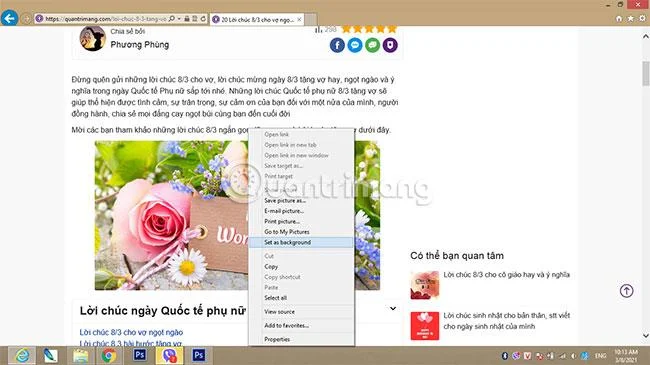
웹 브라우저에서 배경 화면 변경
애니메이션 GIF를 컴퓨터 배경으로 설정하려면 GIF 이미지를 Windows 10 컴퓨터의 아름다운 배경화면으로 사용하는 방법을 살펴보세요 .
방법 4: 사진 앱에서 배경화면 변경
1단계 : 사진 앱을 사용하여 Windows 10 배경화면으로 설정하려는 사진 파일을 엽니다.
2단계 : 사진 앱으로 이미지가 열리면 이미지 파일을 마우스 오른쪽 버튼으로 클릭하고 다음 으로 설정을 선택한 다음 배경으로 설정을 클릭하여 바탕 화면 배경 무늬로 적용합니다.
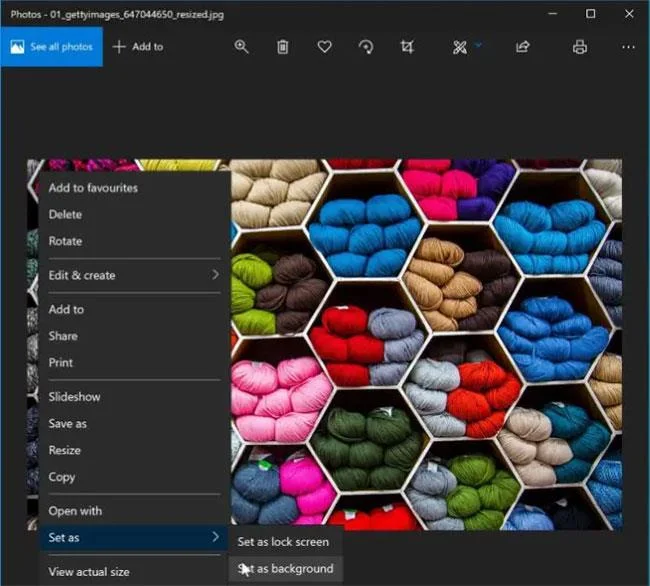
사진 앱에서 배경화면 변경
위에는 4가지 방법으로 Windows 10에서 배경화면을 변경하는 모든 작업이 나와 있습니다. Windows 설정 인터페이스에서 배경화면을 변경하면 슬라이드쇼에 따라 배경화면 설정, 화면 크기에 적합한 이미지 크기 선택, 범위 내에서 배경화면 변경 등 다양한 배경화면 옵션이 제공됩니다. ...
당신의 성공을 기원합니다!





