
Microsoft는 WaaS(Windows as a Service) 제공으로 전환하고 있습니다. 즉, 3년마다 주요 릴리스가 없으며 새로운 기능과 변경 사항이 준비되는 대로 출시될 것입니다.
새로운 Windows 구축 모델에서는 과거에 자주 보았던 버전 번호(예: Windows XP, Windows Vista, Windows 7, Windows 8 등)를 사용하지 않습니다. 이로 인해 장치에서 실행되는 버전을 추적하기가 약간 어렵습니다.
이 가이드에서는 컴퓨터에 설치된 Windows 10 버전을 확인하고 확인하는 여러 가지 방법을 배웁니다.
장치의 Windows 10 버전을 확인하는 방법은 무엇입니까?
설정 앱을 사용하여 Windows 10 버전을 확인하는 방법
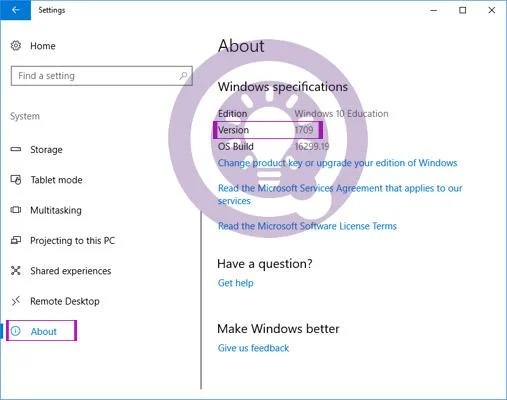
설정 > 시스템 > 정보를 엽니 다 . 여기에는 Win 10 유형 (Home, Pro, Enterprise, Education), 버전 번호(확인할 내용) 및 OS 빌드(상관 없음)가 표시됩니다.
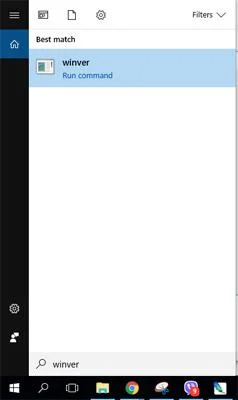
또 다른 방법은 Windows 10의 검색창에 winver를 입력하고 Enter를 누르는 것입니다 . 또는 cmd를 열고 winver 를 입력하세요 .
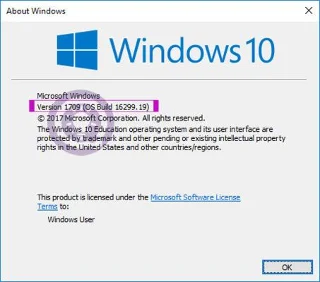
그러면 위와 같은 정보를 볼 수 있는 작은 창이 열립니다.
컴퓨터가 이전 버전에서 실행되고 있는 경우 Windows 10을 Windows 10 2004로 업데이트하는 방법 지침에 따라 최신 버전으로 업데이트할 수 있습니다 .
업데이트 과정에서 오류가 발생하는 경우 여기에서 수정 방법을 참조하세요: Windows 10 업데이트 시 일부 오류를 수정하는 방법 .
시스템 정보를 이용해 Windows 10 버전을 확인하는 방법
시스템 정보를 사용하여 현재 Windows 10 버전을 확인하려면 다음 단계를 따르세요 .
1. 시작을 엽니다.
2. 시스템 정보를 검색한 후 상단 결과를 클릭하여 앱을 엽니다.
3. 왼쪽 패널에서 시스템 요약을 선택하면 버전 필드 에 정보가 나열됩니다 .
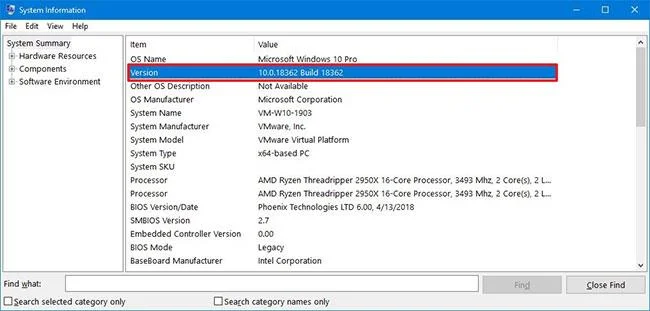
왼쪽 패널에서 시스템 요약을 선택합니다.
시스템 정보 에서 사용할 수 있는 버전 번호는 빌드 번호만 표시합니다. Windows 10의 실제 버전 번호를 알고 싶다면 정보를 디코딩해야 합니다.
- 2019년 11월 버전 1909(빌드 번호 18363).
- 2019년 5월 업데이트 1903 버전(빌드 번호 18362).
- 버전 2018년 10월 업데이트 1809(빌드 번호 17763).
- 2018년 4월 업데이트 1803 버전(빌드 번호 17134).
- Fall Creators 업데이트 버전 1709(빌드 번호 16299).
- 크리에이터스 업데이트 버전 1703(빌드 번호 15063).
- 기념일 업데이트 버전 1607(빌드 번호 14393).
- 11월 업데이트 버전 1511(빌드 번호 10586).
- 초기 릴리스 버전 1507(빌드 번호 10240).
명령 프롬프트를 사용하여 Windows 10 버전을 확인하는 방법
명령 프롬프트를 사용하여 Windows 10 버전을 확인하려면 다음 단계를 따르세요.
1. 시작을 엽니다.
3. Windows 10 정식 버전을 보려면 다음 명령을 입력하고 다음을 누릅니다 Enter.
ver4. 다음 명령을 입력하여 Windows 10의 이름과 버전을 확인하고 다음을 누릅니다 Enter.
systeminfo | findstr /B /C:"OS Name" /C:"OS Version"5. 다음 명령을 입력하여 Windows 10 버전 정보를 얻고 다음을 누릅니다 Enter.
wmic os get version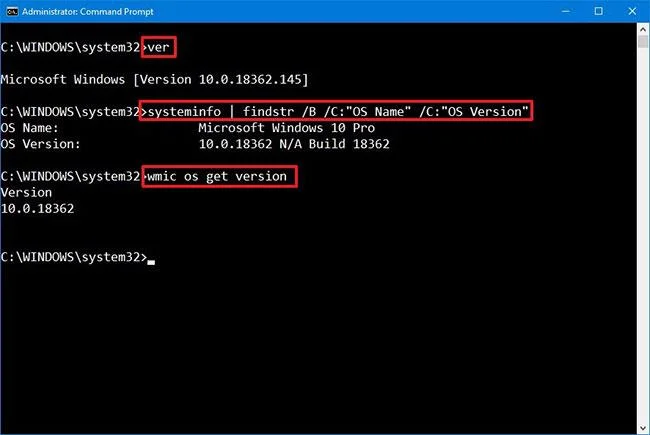
Windows 10 버전 정보를 얻으려면 위의 명령을 입력하십시오.
6. 위 명령은 운영 체제의 이름과 버전을 쿼리합니다.
단계를 완료한 후에는 빌드 번호를 사용하여 Windows 10의 실제 버전을 확인해야 합니다.





