
Microsoft 계정 암호를 변경한 후 "잊어버린" 적이 있습니까? 그렇다면 Windows 10 비밀번호를 잊어버렸을 때 컴퓨터에 로그인하는 방법은 무엇입니까 ? 이전에는 Windows에 다시 로그인하기 위해 여러 복잡한 단계를 수행해야 했지만 Fall Creators Update 1709를 사용하면 이제 잠금 화면에서 비밀번호를 직접 복구 할 수 있습니다.
Windows 10 로그인 화면에서 비밀번호 복구
이 기능은 사용자가 잠금 화면에서 쉽게 사용할 수 있도록 Windows 10 Fall Creators Update 에 추가되었습니다 . Fall Creators Update로 업그레이드하면 잠금 화면의 비밀번호 필드 바로 아래에 '비밀번호를 잊어버렸습니다'라는 새로운 옵션이 있는 것을 볼 수 있습니다.
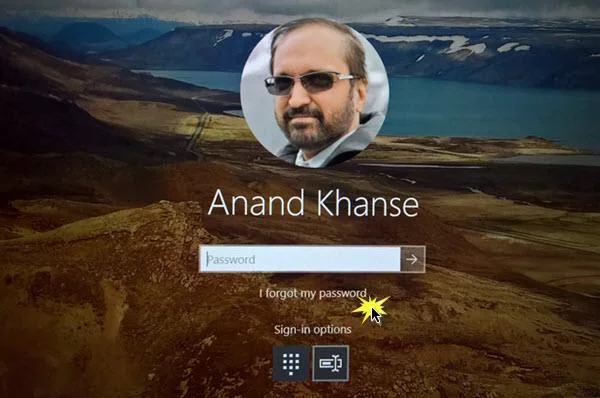
이 옵션을 선택하면 비밀번호를 복구하는 데 도움이 되는 다른 화면으로 이동합니다. 이는 일반적으로 다른 웹사이트, 특히 Microsoft 웹사이트에서 경험하는 것과 유사합니다. 계속하려면 이메일 ID와 보안 문자 코드를 입력해야 합니다.
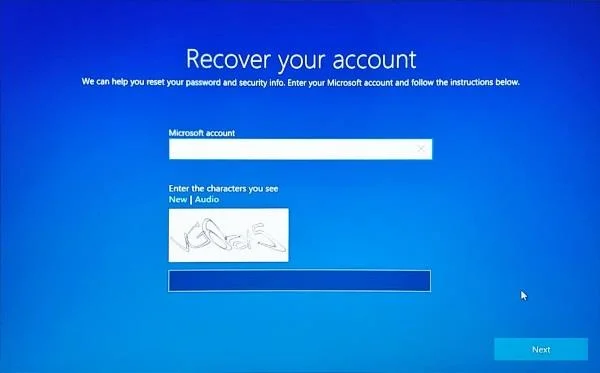
다음 단계에서는 대체 이메일 주소, 전화번호, 보안 질문 등 계정을 만들 때 지정한 복구 옵션 중 하나를 선택해야 합니다.
복구 옵션이 있으면 일회용 비밀번호(OTP라고도 함)를 받을 때까지 기다리세요. 비밀번호를 입력하고 확인이 완료되면 새로운 비밀번호를 생성할 수 있습니다.
이 전체 과정은 매우 간단하고 빠릅니다. 그러나 위 작업을 수행할 때 컴퓨터가 인터넷에 연결되어 있는지 확인하십시오.
Windows 10에서 PIN 복구
PIN을 사용하여 Windows에 로그인했지만 잊어버린 경우 아래 지침을 따르세요.
먼저 Microsoft 계정의 비밀번호를 입력하고 OTP 인증 코드를 받을 때까지 기다려야 합니다. 확인되면 PIN을 직접 변경하고 새 PIN을 사용하여 로그인할 수 있습니다.
로컬 계정의 경우 복원 옵션을 사용할 수 없습니다. Microsoft 계정이 있는 사용자만 잠금 화면에서 비밀번호와 PIN을 복구할 수 있습니다.
Windows 10의 잠금 화면 암호 복구 기능은 모든 사용자에게 매우 유용하며 Windows에서 가장 많이 요청되는 기능 중 하나입니다.





