
Windows 10 버전은 비밀번호 생성, 지문 사용, 얼굴 스캔 사용 또는 PIN 설정과 같은 컴퓨터 보안뿐만 아니라 다양한 로그인 옵션을 제공합니다 . 많은 사람들이 시스템 보안 PIN을 사용하는 이유는 컴퓨터의 안전을 보장하면서 시스템이나 응용 프로그램에 빠르게 액세스할 수 있기 때문입니다.
기본적으로 PIN 문자 길이는 4~10자이며 최소 4자에서 최대 10자입니다. 그러나 PIN 코드 길이를 늘리거나 Windows 10 PIN 코드 문자를 줄이려는 경우 아래 문서에 따라 장치 시스템에서 조정할 수 있습니다.
1 단계:
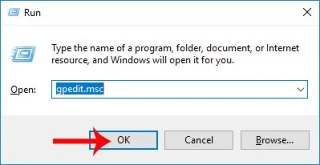
Windows + R 키 조합을 눌러 실행 대화 상자를 엽니다 . gpedit.msc 키워드를 입력한 다음 확인을 클릭하여 액세스합니다.
2 단계:
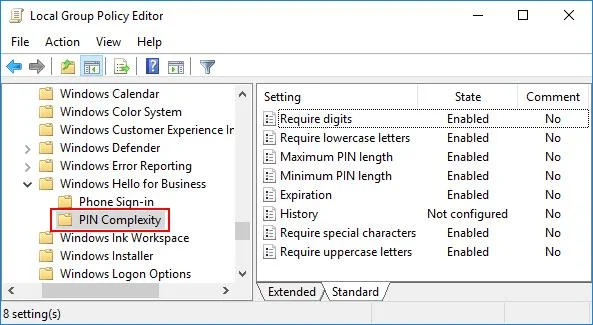
로컬 그룹 정책 편집기 창 인터페이스에서 사용자는 아래 폴더 경로에 따라 검색을 수행합니다.
- 컴퓨터 구성 > 관리 템플릿 > Windows 구성 요소 > 비즈니스용 Windows Hello > PIN 복잡성.
오른쪽 콘텐츠를 보면 다음을 포함하여 PIN 문자를 늘리거나 줄이는 옵션이 표시됩니다.
- 숫자 필요: 핀 코드에 숫자가 필요합니다.
- 소문자 필요: 핀 코드에 소문자가 필요합니다.
- 최대 PIN 길이: PIN 문자의 최대 길이입니다.
- 최소 PIN 길이: PIN 문자의 최소 길이입니다.
- 만료: PIN 유효 기간.
- 기록: 이전에 사용한 PIN 코드의 재사용을 허용하지 않습니다.
- 특수 문자 필요: 특수 문자가 필요합니다.
최소 4자에서 최대 127자까지 PIN의 문자 길이를 늘리거나 줄일 수 있습니다. 사용자 요구에 따라 Windows 10 PIN을 사용자 정의하려면 최대 PIN 길이 또는 최소 PIN 길이 옵션을 두 번 클릭하세요.
3단계:
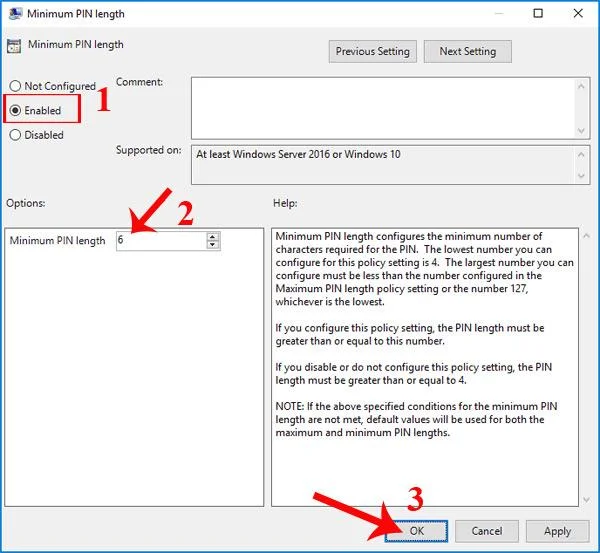
예를 들어 여기서는 Windows 10 PIN의 단축을 조정하므로 최소 PIN 길이를 확인하겠습니다 .
편집 인터페이스가 나타나면 활성화를 선택하여 이 기능을 활성화합니다. 옵션 아래의 최소 PIN 길이 섹션에서 제한하려는 문자 수를 입력하고 확인을 클릭하여 완료합니다.
최대 PIN 길이 에도 동일한 작업을 수행합니다 .
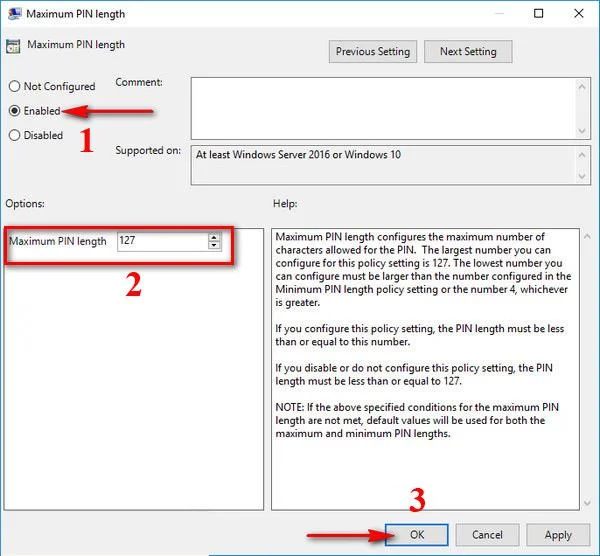
독자를 위한 참고 사항 , 최소 PIN 길이가 최대 PIN 길이보다 크거나 최대 PIN 길이가 최소 길이보다 작거나 같도록 PIN 코드를 사용자 정의할 수 없습니다. 최대 PIN 길이를 15로 설정하면 최소 PIN 길이를 6~14자까지만 설정할 수 있습니다.
4단계:
마지막으로 Windows + I 키 조합을 눌러 Windows 설정 인터페이스를 열고 계정 설정 및 로그인 옵션 섹션 에서 시스템에 대한 PIN을 설정합니다 .
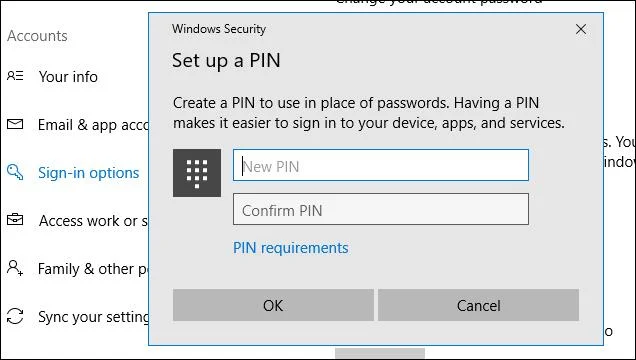
따라서 위의 방법을 사용하면 Windows 10에서 PIN 코드를 사용자 정의하여 PIN 코드의 길이와 단축을 조정할 수 있습니다. 시스템에 PIN 코드를 설치하는 것은 간단한 보안 방법이지만 보안 효율성이 높아 많은 사람들이 사용하고 있습니다. 게다가 일정 기간 사용 후 Windows 10에서 자동으로 취소되도록 PIN 코드를 설정할 수도 있습니다 .
당신의 성공을 기원합니다!





