
MiniTool Partition Wizard는 드라이브 공간을 효율적으로 관리하는 데 도움이 되는 완전 무료 파티션 관리 소프트웨어입니다. 파티션 이동/크기 조정 기능은 Windows에서 파티션의 크기와 위치를 쉽게 변경할 수 있습니다. 도움이 됩니다:
1. "볼륨 확장" 및 "볼륨 축소"가 포함되지 않은 Windows에서 작은 파티션을 확장하거나 큰 파티션을 축소합니다.
2. Windows Vista, Windows 7, Windows Server 2008 등에서 FAT 파티션을 확장하거나 축소합니다.
3. 파티션을 포맷되지 않은 인접한 공간이나 여유 공간으로 확장합니다.
4. 기본 파티션을 확장하여 인접한 공간을 확보합니다.
5. 포맷되지 않은 공간이나 인접한 여유 공간을 확장하려는 파티션으로 이동합니다.
6. "불량" 영역의 특정 파티션을 안전한 장소로 이동합니다.
파티션을 이동하거나 크기를 조정하는 방법
전반적으로 파티션 이동/크기 조정 기능에는 파티션 축소, 파티션 확장 및 파티션 이동의 3가지 기능이 포함되어 있습니다. 기능을 자세히 살펴보겠습니다.
1단계: 성공적으로 다운로드하고 설치한 후 MiniTool Partition Wizard를 시작하여 기본 인터페이스에 액세스합니다.
2단계: 만들려는 파티션을 선택하고 왼쪽 패널에서 "파티션 이동/크기 조정"을 활성화하거나 마우스 오른쪽 버튼 클릭 메뉴에서 "이동/크기 조정"을 선택합니다.
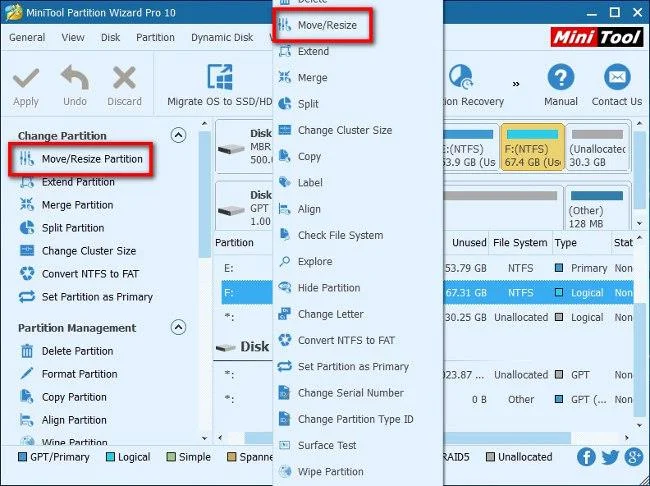
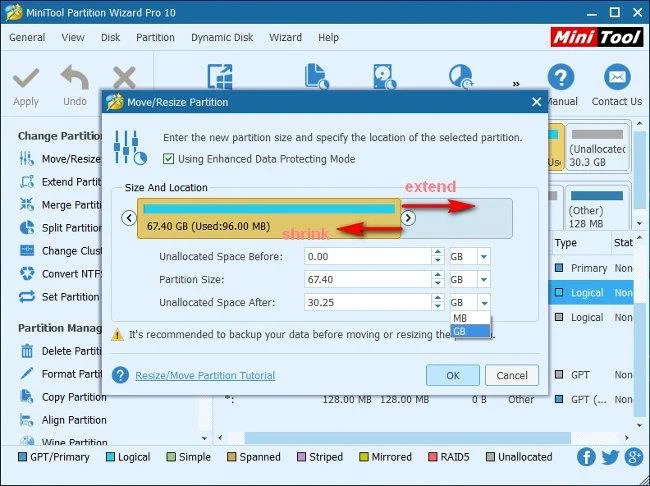
3단계: 파란색 막대는 파티션을 나타내고, 빈 영역은 포맷되지 않은 공간을 나타냅니다. 다음 단계를 따르고 " 확인 "을 클릭하여 기본 인터페이스로 돌아갑니다.
- 파티션을 축소하려면 삼각형을 드래그하여 막대를 축소하세요.
- 파티션을 확장하려면 막대를 늘려 포맷되지 않은 공간을 더 많이 차지하세요.
- 또는 지정된 파티션 크기를 MB, GB 또는 TB 단위로 수동으로 입력할 수 있습니다.
- 파티션을 이동하려면 파티션 바 전체를 포맷되지 않은 공간으로 드래그하거나 파티션 나누기 전후에 포맷되지 않은 공간을 수동으로 정의하세요.
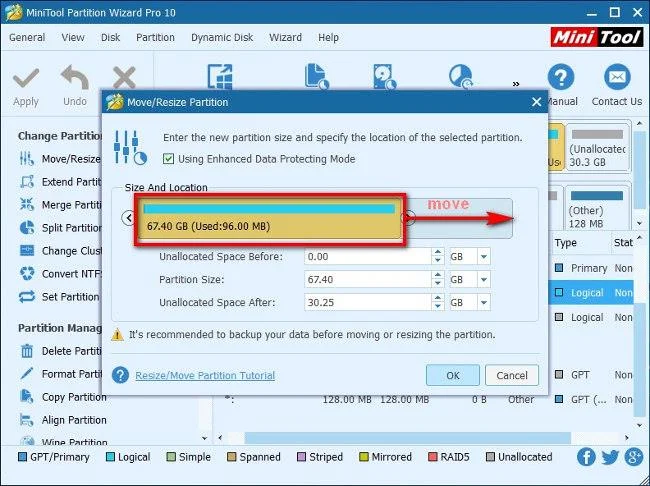
참고: 파티션 이동/크기 조정 인터페이스에서 "향상된 데이터 보호 모드 사용" 옵션이 기본적으로 선택되어 있는 것을 볼 수 있습니다. 최상의 데이터 보호를 위해 이 항목을 선택 취소하지 마십시오.
4단계: 기본 인터페이스에서 선택한 파티션을 미리 보고 위치를 변경할 수 있습니다. 그런 다음 왼쪽 상단에 있는 " 적용 " 버튼을 클릭하여 변경 사항을 적용합니다.
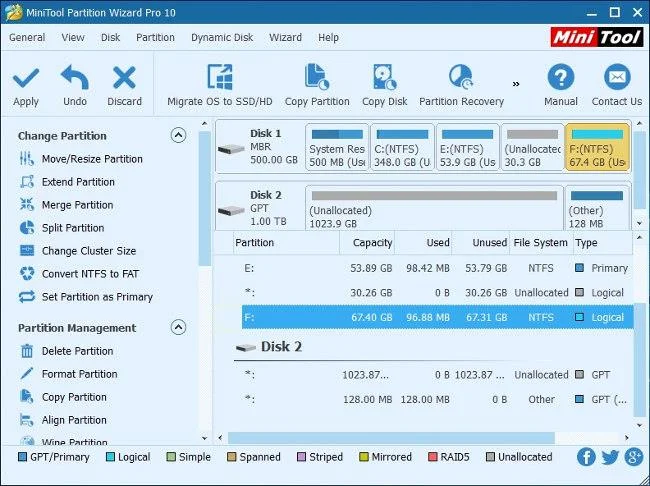
위는 MiniTool 파티션 마법사의 파티션 이동/크기 조정 기능에 대한 지침입니다.
당신의 성공을 기원합니다!





