
컴퓨터에는 수많은 파일이 포함되어 있지만 무언가를 검색할 때마다 찾을 수 없습니다. 이는 Windows가 검색 인덱싱 기능, 즉 시스템에 대한 검색 인덱싱을 통합하는 이유이기도 합니다. 이 기능은 검색 결과를 더 빠르게 표시할 수 있도록 장치에 파일 목차를 표시하는 역할을 합니다.
그러나 Windows Search에서 원하는 항목을 찾는 데 오랜 시간이 걸리거나 관심 없는 결과가 표시되는 경우 몇 가지 다른 방법으로 사용자 정의할 수 있습니다.
첫째, 색인 생성에서 전체 폴더를 추가하거나 제거할 수 있습니다. 다운로드 섹션에서 많은 파일과 폴더를 다운로드했지만 검색하지 않았다고 가정해 보겠습니다. 이로 인해 문제를 처리하기 위해 인덱싱이 더 열심히 작동하게 됩니다.
시작 메뉴에 색인 옵션을 입력하여 폴더를 추가하거나 제거할 수 있습니다 . 파일을 추가하거나 제거하려면 하단의 수정을 선택하세요 . 화살표를 사용하여 하위 폴더에 점을 찍으면 기존 폴더를 제외하거나 새 폴더를 추가할 수 있습니다.
">
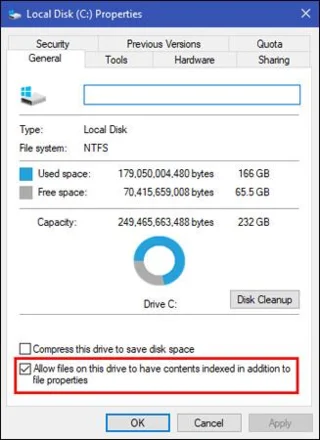
변경할 수 있는 또 다른 설정은 파일 이름 옆에 있는 파일의 Windows 색인 콘텐츠입니다. 이렇게 하면 콘텐츠별로 파일을 더 쉽게 검색할 수 있습니다. 그러나 더 나은 결과 필터링을 위해 이 기능을 비활성화할 수도 있습니다.
이렇게 하려면 Windows 키 + E를 누르고 변경하려는 드라이브(예: C 드라이브)를 마우스 오른쪽 버튼으로 클릭하여 이 PC를 엽니다. 일반 탭 에서 이 드라이브의 파일에 대한 콘텐츠 인덱싱 허용…을 켜 거나 끄면 파일 내부를 검색할 수 있습니다.
시작 메뉴에 services.msc를 입력 하고 Windows 검색 섹션으로 이동하여 Windows 검색에 문제가 있는지 확인합니다.
마우스 오른쪽 버튼을 클릭하고 속성을 선택한 다음 시작 유형을 사용 안 함으로 설정하십시오 . 이렇게 하면 인덱싱이 완전히 실행되지 않습니다.
이러한 Windows 검색 인덱싱 사용자 지정을 통해 Windows 검색이 더 효과적으로 작동할 수 있기를 바랍니다.





