
Microsoft의 Windows 10 크리에이터스 업데이트에는 아직 완전히 발견하지 못한 숨겨진 "금보물"이 포함되어 있습��다. 그 중 하나가 Windows 10의 새로운 서라운드 사운드 도구인 Windows Sonic입니다. 서라운드 사운드 기술(Virtual Surround)은 사용자에게 현실적이고 생생한 사운드 느낌을 주는 사운드 시뮬레이션 기술입니다.
이 작은 프로그램은 헤드폰 사운드를 수정하여 3D 환경을 시뮬레이션합니다. 이는 영화와 게임 사운드 디자인 모두에 큰 도움이 됩니다. 또 다른 주목할만한 점은 운영 체제를 Windows 10 Creators Update로 업그레이드하면 이 도구를 완전히 무료로 사용할 수 있다는 것입니다.
윈도우 소닉 사운드
Windows Sonic 오디오는 PC와 콘솔(Windows 10 및 Xbox 모두)에서 사용할 수 있으며 오디오 기술에 새로운 차원을 더할 것을 약속합니다. Windows Sonic을 사용해 본 후에 저는 그것이 정말 훌륭한 오디오 도구라는 것을 인정해야 했습니다.
기본적으로 Sonic은 장치의 사운드를 사용하여 3D 환경을 시뮬레이션합니다. 이것이 영화에서는 반드시 잘 작동하는 것은 아니지만 게임에서는 매우 잘 작동합니다.
Windows 10에서 Windows Sonic을 활성화하는 방법
음향 효과 비활성화
일부 마더보드 및 사운드 카드 제조업체에서는 하드웨어를 올바르게 사용하려면 장치 펌웨어가 필요합니다. 때로는 사용자가 모르는 사이에 백그라운드에서 작업하는 경우도 있습니다. 오디오 소프트웨어가 포함되어 있습니다.
예를 들어 MSI 마더보드를 사용한다는 것은 Realtek HD Audio Manager 소프트웨어가 컴퓨터에 설치되어 있다는 의미입니다.
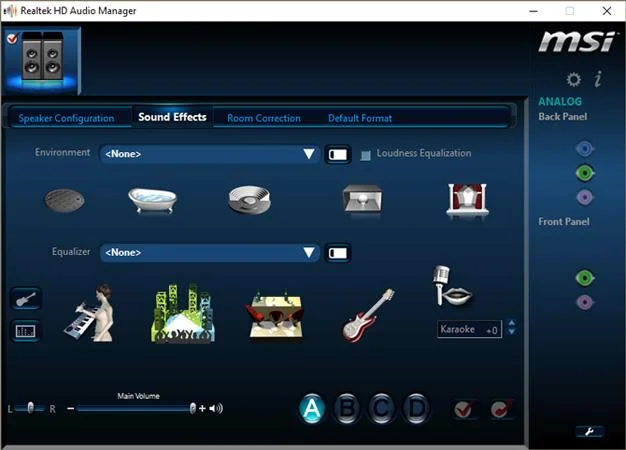
Windows Sonic을 사용하기 전에 이전에 활성화한 효과를 비활성화해야 합니다.
그런 다음 Windows Sonic 7.1 서라운드 사운드를 최대 용량으로 활성화하고 사용할 수 있습니다.
Windows Sonic 활성화
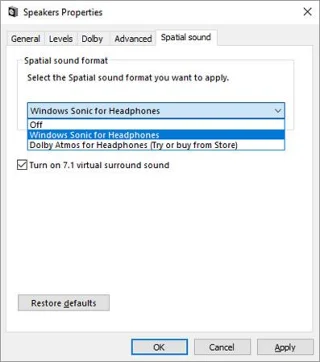
Windows Sonic을 활성화하려면 작업 표시줄 오른쪽에 있는 사운드 아이콘을 마우스 오른쪽 버튼으로 클릭하고 공간 사운드 를 선택하세요 .
그런 다음 볼륨 믹서 열기 를 선택 하고 스피커 아이콘을 클릭하여 스피커 속성 을 열고 공간 사운드 탭 으로 전환합니다 . 공간 사운드 형식 섹션에서 드롭다운 메뉴를 클릭하고 헤드폰용 Windows Sonic을 선택합니다 . 7.1 가상 서라운드 사운드 켜기를 선택했는지 확인하세요 . 적용을 클릭 하고 마지막으로 확인을 클릭합니다.
끝났습니다!
소리를 확인하세요
전체 사운드를 테스트하려면 Dolby Labs 웹사이트를 방문하여 7.1 Dolby Test Tones MP4 파일을 다운로드하세요.
Microsoft의 서라운드 사운드 모드를 사용해 보셨나요? 기뻐요? 아래에 댓글을 달아 여러분의 의견을 알려주세요!





