
Windows에서 스크린샷을 찍는 방법은 여러 가지가 있으며, 사용 목적에 따라 사용자는 다양한 방법을 선택하게 됩니다. 이 기사에서는 LuckyTemplates가 특정 기간 이후 자동 스크린샷을 예약하는 방법을 안내합니다.
Windows에서 스크린샷 찍기
prt sc 키를 사용하여 스크린샷을 찍을 수 있으며, alt+prt sc를 조합하여 활성 창의 스크린샷을 찍을 수 있습니다. 이 키를 누르면 Windows에서 사진을 클립보드에 저장하므로 Windows의 사진 편집 도구에 붙여넣을 수 있습니다.
스크린샷을 클립보드에 저장하는 대신 폴더에 저장
스크린샷을 클립보드로 보내는 대신 특정 폴더에 저장할 수 있습니다. Windows 키 + prt sc를 누르면 이미지가 Pictures 폴더에 .png 형식으로 저장됩니다. 파일 탐색기를 연 다음 화면 왼쪽 열에서 사진을 선택하여 이 폴더에 액세스할 수 있습니다. 또는 Win + R을 눌러 실행 창을 연 다음 Pictures를 입력하고 Enter를 눌러 이 폴더에 빠르게 액세스할 수도 있습니다.
특정 시간이 지나면 자동으로 스크린샷을 찍습니다.
자동 화면 캡처는 몇 가지 뛰어난 기능을 갖춘 타사 오픈 소스 도구입니다. 현재 이 도구는 Windows Vista, Windows 7, Windows 8x 및 Windows 10에서 작동합니다. 이는 휴대용 유틸리티이므로 Windows에 레지스트리를 설치하거나 수정할 필요가 없습니다. exe 파일을 다운받아서 실행하시면 됩니다. 게다가 이 유틸리티는 최대 4개의 창을 자동으로 캡처할 수 있습니다.
자동 화면 캡처의 인터페이스는 여러 부분으로 나누어져 있으며, 달력은 왼쪽 상단에 있고 달력 하단에는 설정 섹션이 있습니다. 오른쪽에는 각 디스플레이 화면의 미리보기가 있습니다. 최대 4개의 창을 캡처할 수 있습니다.
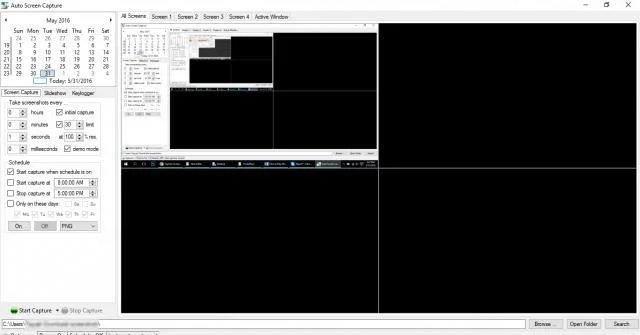
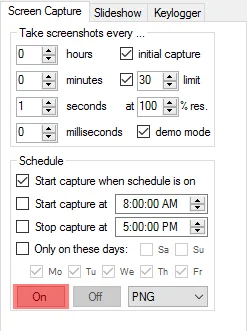
애플리케이션은 기본적으로 데모 모드로 설정되며 자동 촬영 일정은 꺼집니다. 따라서 먼저 이러한 설정을 변경해야 합니다. 왼쪽 하단 모서리에 있는 옵션을 클릭 하고 애플리케이션 시작 시 데모 모드 켜기 를 선택 취소한 다음 애플리케이션 시작 시 예약된 화면 캡처 켜기를 클릭합니다 .
필요에 따라 특정 시간에 스크린샷을 찍으려면 인터페이스 왼쪽 패널에서 촬영 시간과 촬영 날짜를 변경할 수 있습니다.
기본 이미지 저장 위치를 변경하려면 화면 하단의 찾아보기 버튼을 클릭한 후 원하는 경로를 선택하세요.
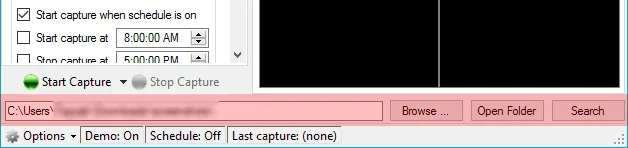
사진 유형을 BMP, EMF, GIF, JPEG, TIFF 및 WMF 형식으로 변경할 수도 있습니다. 선택한 설정으로 프로그램을 시작하려면 On 버튼을 누르기만 하면 됩니다.
자동 화면 캡처를 사용하면 스크린샷을 예약하는 것이 간단합니다. 지금 바로 다운로드하여 경험해보세요.





