
Windows에서는 테마를 사용하여 컴퓨터를 "개인화"할 수 있습니다. 테마는 컴퓨터의 바탕 화면 배경 무늬, 색상, 사운드, 화면 보호기 및 커서를 한꺼번에 변경하며 원하는 만큼 자주 테마를 변경할 수 있습니다.
Windows 10의 기본 Windows 테마는 다음과 같습니다.
- 윈도우
- 윈도우 10
- 꽃들
Windows의 고대비 테마에는 기본적으로 다음이 포함됩니다.
- 고대비 #1
- 고대비 #2
- 고대비 검정색
- 고대비 흰색
이 가이드에서는 Windows 10에서 삭제되거나 누락된 기본 테마를 복원하는 방법을 보여줍니다.
기본 테마를 복원하려면 관리자로 로그인해야 합니다.
기본 Windows 테마 복원
- 먼저 Default_Windows_themes.zip을 다운로드하세요 .
- 컴퓨터 바탕 화면에 Default_Windows_themes.zip 파일을 저장합니다 .
- Default_Windows_themes.zip 파일의 압축을 풉니다.
- Default_Windows_themes.zip 파일을 엽니다.
- 파일 탐색기 창에서 C:\Windows\Resources\Themes 폴더를 엽니다.
- Default_Windows_themes.zip에서 원하는 테마를 C:\Windows\Resources\Themes 폴더로 끌어다 놓습니다 .
|
.테마 파일 |
테마 이름 |
|
에어로.테마 |
윈도우 |
|
theme1.테마 |
윈도우 10 |
|
theme2.테마 |
꽃들 |
- 계속을 선택하여 확인합니다.

고대비 테마 복원
- Default_High_Contrast_themes.zip을 다운로드합니다 .
- Default_High_Contrast_themes.zip을 데스크탑에 저장합니다 .
- Default_Windows_themes.zip 파일의 압축을 풉니다.
- Default_High_Contrast_themes.zip 파일을 엽니다.
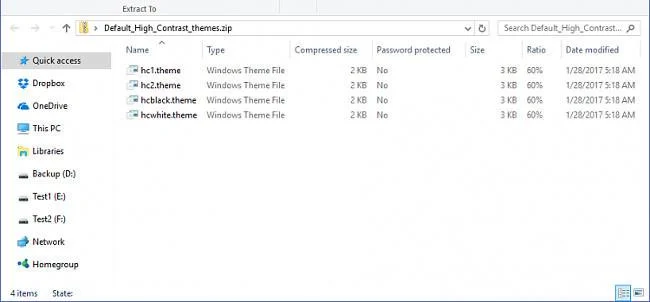
- 파일 탐색기 창에서 C:\Windows\Resources\Ease of Access 테마 폴더를 엽니다 .
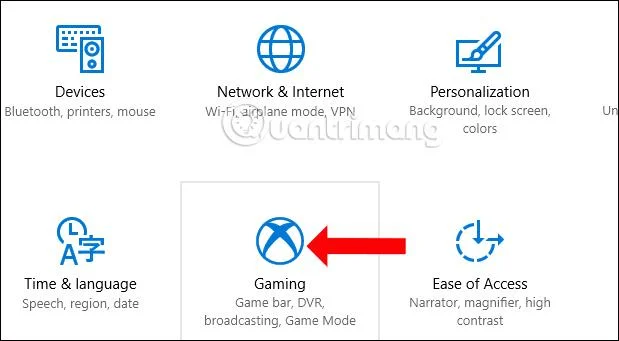
- Default_Windows_themes.zip 에서 원하는 테마를 C:\Windows\Resources\Ease of Access Themes 폴더 로 끌어다 놓습니다.
|
.테마 파일 |
테마 이름 |
|
hc1.테마 |
고대비 #1 |
|
hc2.테마 |
고대비 #2 |
|
hcblack.theme |
고대비 검정색 |
|
hcwhite.theme |
고대비 흰색 |
- 계속을 선택하여 확인합니다.

위 내용은 Windows 10에서 기본 테마를 복원하기 위한 지침입니다.
당신의 성공을 기원합니다!





