
Windows 컴퓨터 구성요소의 상태 와 PC 구성요소 매개변수를 정기적으로 모니터링하면 사용자가 시스템 상태를 파악하고 시스템에 대한 불필요한 위험을 방지하는 데 도움이 됩니다. 따라서 PC의 각 부분에 대한 정보를 모니터링하고 표시하는 소프트웨어는 항상 유용한 업그레이드와 함께 사용자에게 제공됩니다.
아래 기사에서는 SysGauge라는 Windows 컴퓨터 모니터링 소프트웨어를 소개합니다. 이 도구에는 CPU 활동, 메모리, 네트워크 전송 속도, 운영 체제 성능, 디스크 읽기 및 쓰기 속도 등을 모니터링하는 기능이 있습니다. 그렇다면 이와 같은 SysGauge 컴퓨터 모니터링 소프트웨어를 사용하는 방법은 무엇입니까?
1 단계:
아래 링크를 클릭하여 소프트웨어를 컴퓨터에 다운로드하십시오. SysGauge는 완전 무료로 제공됩니다.
- http://www.sysgauge.com/downloads.html
2 단계:
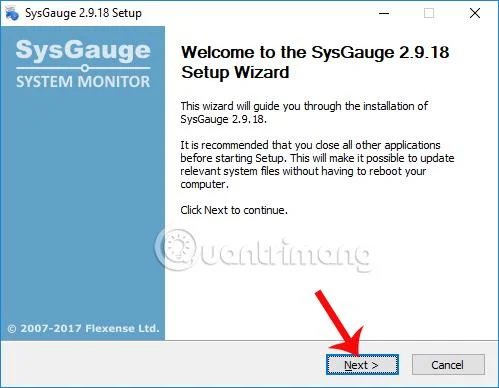
다음으로 .exe 파일을 클릭하여 컴퓨터에 SysGauge 소프트웨어를 설치합니다. 첫 번째 인터페이스에서 다음을 클릭합니다 .
3단계:
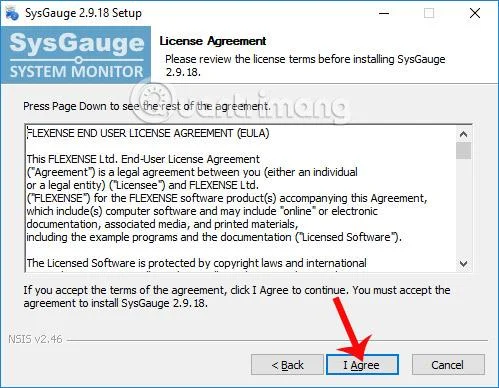
새 인터페이스로 전환하면 I Agree(동의 함)를 클릭하여 SysGauge 설치 및 사용 약관에 동의합니다.
4단계:
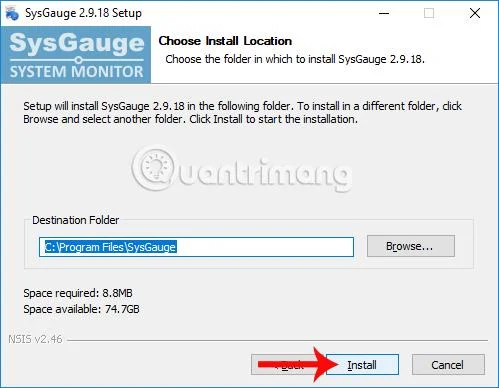
새 설치 인터페이스로 전환하고 원하는 경우 찾아보기를 클릭하여 SysGauge 설치 디렉터리를 변경합니다. 그런 다음 아래 설치 버튼을 클릭하여 SysGauge를 설치하세요.
5단계:
설치 프로세스가 완료되면 다음을 클릭합니다 .
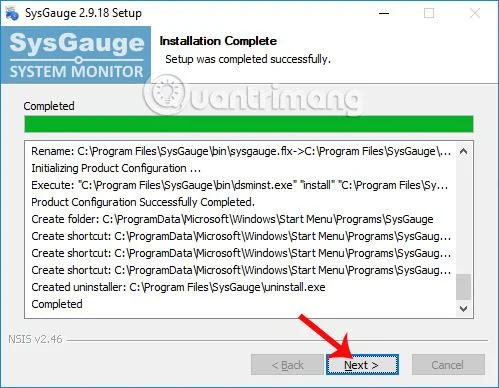
마지막으로 마침을 클릭하여 SysGauge 설치 창을 닫고 컴퓨터에서 소프트웨어를 시작합니다.
6단계:
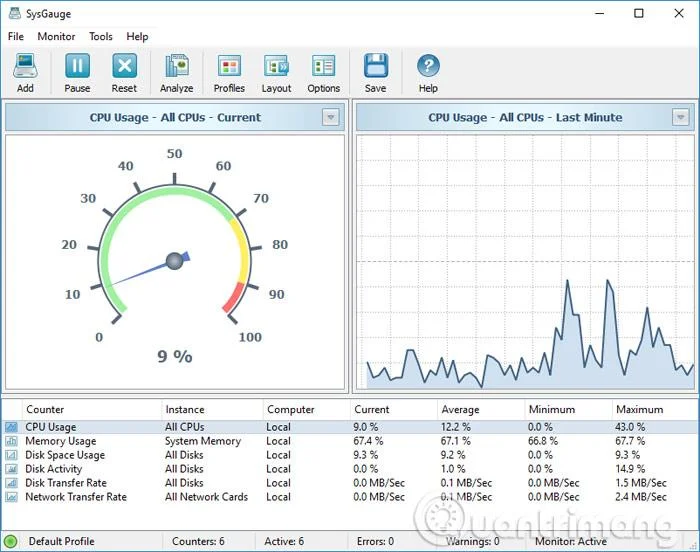
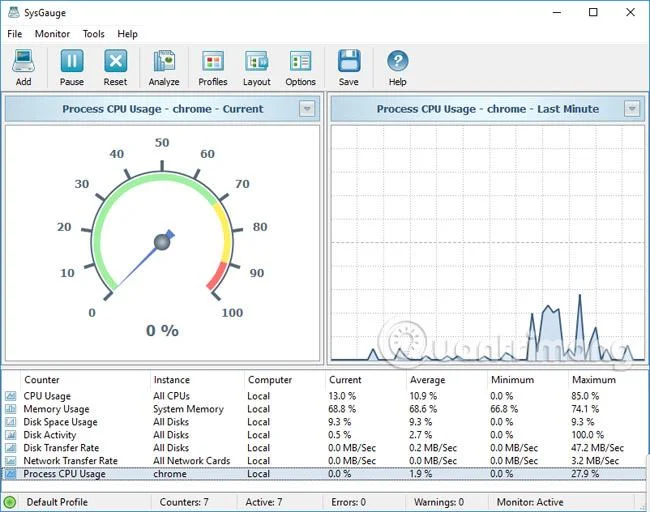
SysGauge의 기본 인터페이스는 비교적 간단합니다. 실시간 CPU 작동 상태는 디지털 시계 그래프와 선 그래프의 2가지 유형의 그래프를 통해 표시됩니다. 아래에는 네트워크 매개변수, 하드 드라이브, RAM, GPU 등에 대한 자세한 정보가 나와 있습니다.
7단계:
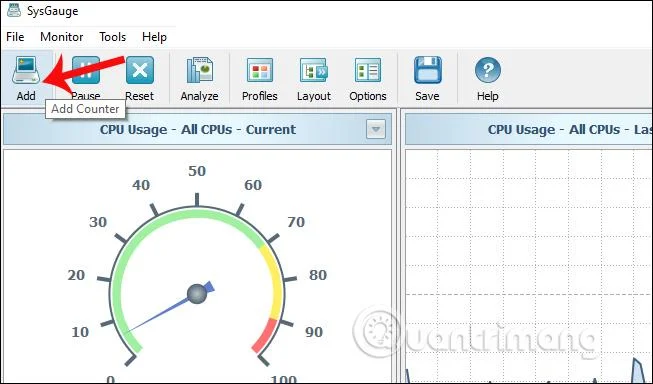
사용자가 메인 인터페이스에서 특정 하드웨어의 작동 상태를 모니터링하는 옵션을 추가하려면 메뉴 표시줄에서 추가 버튼을 클릭합니다.
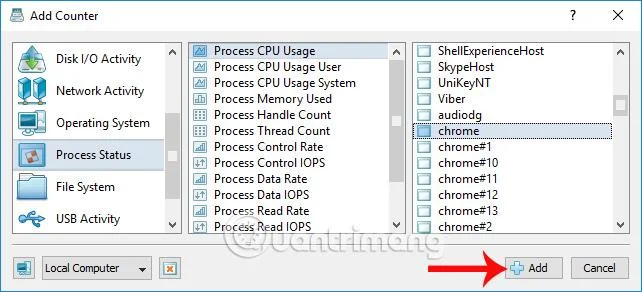
카운터 추가 패널 인터페이스가 시스템 모니터링 옵션과 함께 나타납니다. 이 대화 상자에서 SysGauge는 하드웨어 모니터링 옵션을 제공하여 컴퓨터에서 하나 이상의 소프트웨어를 시작할 때 시스템 상태를 모니터링합니다. 여기에서 사용자는 소프트웨어가 시스템에 어떤 영향을 미치는지 알 수 있습니다.
프로세스 상태 섹션 에서 평가하려는 소프트웨어를 선택한 다음 추가 버튼을 클릭합니다 . 예를 들어 여기서는 SysGauge의 모니터링 섹션에 Chrome 브라우저를 추가하겠습니다.
그러면 시스템에서 Chrome 브라우저 활동을 모니터링하는 SysGauge가 표시됩니다.
8단계:
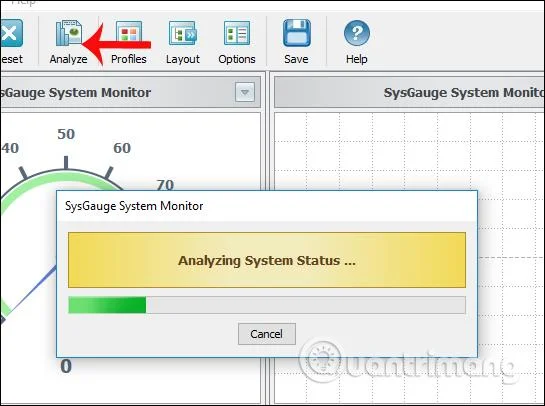
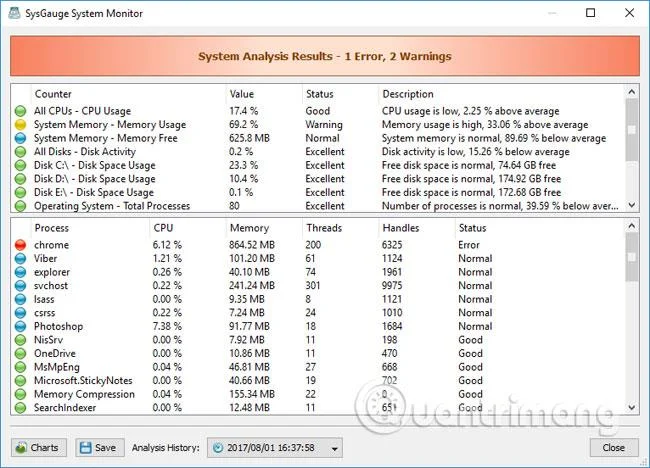
그런 다음 분석을 클릭하여 시스템에서 모니터링되는 구성 요소의 상태에 대한 일반 보고서를 받습니다. 소프트웨어가 요약될 때까지 몇 초 정도 기다립니다.
그러면 추적 구성 요소의 전반적인 상태를 확인할 수 있습니다.
9단계:
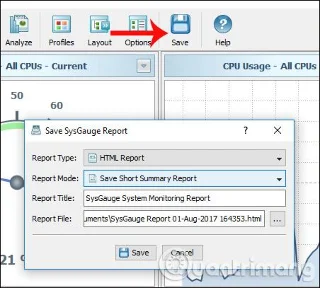
사용자가 SysGauge의 시스템 모니터링 정보를 PDF 또는 Word 파일로 저장하려면 위의 저장 버튼을 클릭합니다 .
따라서 우리는 Windows 컴퓨터의 구성 요소 상태와 작동을 알고 있습니다. SysGauge는 특정 소프트웨어나 응용 프로그램을 사용하는 경우에도 시스템을 모니터링하여 컴퓨터에 문제가 있는지 알려줍니다. 또한 Word 또는 PDF 파일로 추적을 생성하면 기술자의 조언이 필요한 경우에도 도움이 됩니다.
당신의 성공을 기원합니다!





