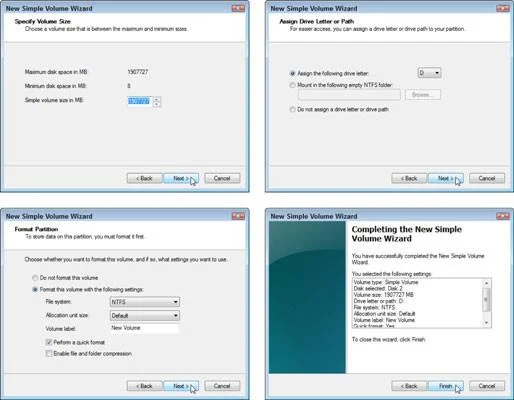
노트북이나 넷북은 너무 작기 때문에 두 번째 하드 드라이브를 추가할 수 없습니다. 그러나 데스크톱 컴퓨터의 경우 두 번째 하드 드라이브를 절대적으로 연결할 수 있습니다. 일부 컴퓨터에는 3개 또는 4개의 추가 하드 드라이브를 설치할 수도 있습니다. 다음 단계를 함께 진행해 보세요!
1. 컴퓨터를 끄고 컴퓨터의 플러그를 뽑은 후 케이스를 제거합니다.
정전기가 발생하기 쉬운 환경에 거주하는 경우 접지선을 구입하여 손목에 감으세요. 주변에 정전기가 많이 발생하지 않더라도 내부 부품을 만지기 전에 컴퓨터 케이스를 만지고 바닥에 손을 대는 것을 잊지 마세요.
2. 컴퓨터와 호환되는 드라이브가 있으면 컴퓨터 내부 장착 베이의 빈 공간에 밀어 넣습니다.
마운팅 브래킷은 컴퓨터 내부에서 미끄러지는 슬롯으로 구성됩니다. 예를 들어, 현재 하드 드라이브는 장착 브래킷의 한 자리를 차지합니다. 장착 브래킷 내부에 어떻게 고정되어 있는지 살펴보십시오. 그런 다음 유사하게 드라이브를 마운트하십시오.
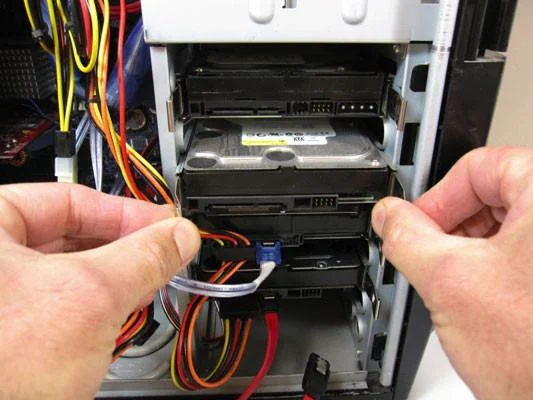
3. 마더보드의 기존 하드 드라이브에서 SATA라고 표시된 케이블을 찾아 바로 옆에 있는 새 하드 드라이브의 SATA 케이블을 연결합니다.
플러그는 하나의 커넥터에만 맞으며 오른쪽에 있습니다.

4. 전원 케이블을 하드 드라이브에 연결합니다.
SATA 전원 케이블은 SATA 데이터 케이블처럼 보이지만 더 넓고 컴퓨터의 전원에서 연결됩니다.
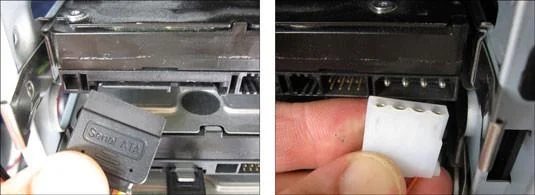
5. 하드 드라이브를 설치하고 나사로 고정합니다.
두 개의 하드 드라이브가 장착 브래킷에서 동일한 위치에 있는 경우 가끔씩 현재 하드 드라이브의 나사를 풀면 새 하드 드라이브를 제자리에 밀어 넣는 데 도움이 됩니다. 드라이브를 제자리에 설치한 후에 케이블을 설치하는 것이 더 쉬운 경우도 있습니다.
컴퓨터 케이스를 다시 설치하고 전원을 연결한 다음 전원을 켜십시오. 새 하드 드라이브가 설치된 상태로 Windows가 "깨어납니다".
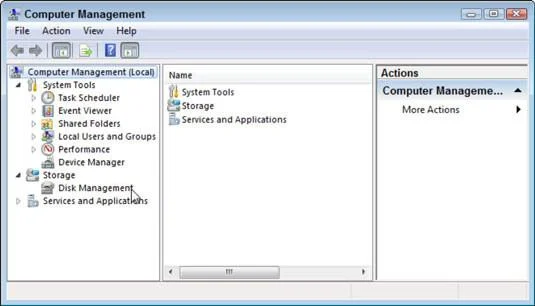
6. 시작 버튼을 클릭하고 컴퓨터를 마우스 오른쪽 버튼으로 클릭한 후 나타나는 창 메뉴에서 관리를 선택합니다.
컴퓨터 관리 창이 열립니다.
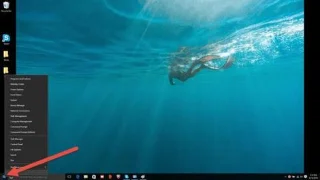
7. 컴퓨터 관리 창의 왼쪽 창에서 디스크 관리를 클릭합니다.
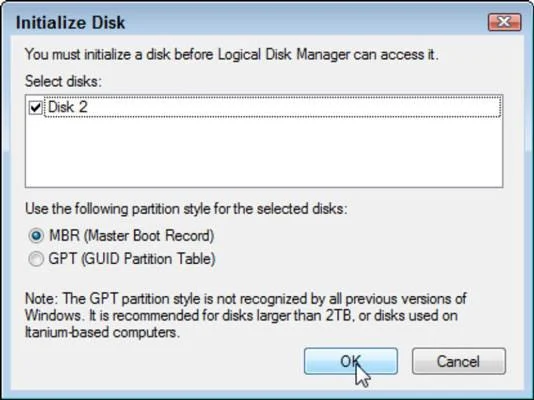
새로 설치된 드라이브를 나열하고 초기화 권한을 요청하는 디스크 초기화 창이 나타납니다. 이는 정보를 드라이브에 "채우기" 위해 Windows를 준비하는 것을 의미합니다.
8. 다른 설정을 변경하지 않고 확인을 클릭하여 프로세스를 시작합니다.
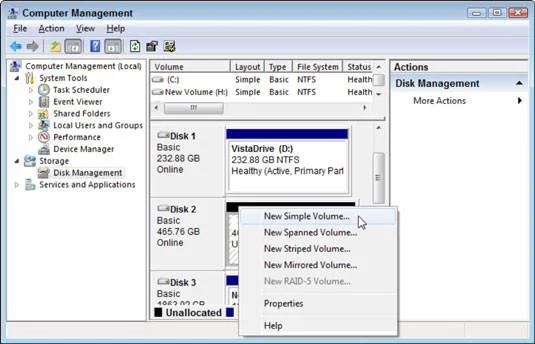
완료되면 드라이브가 인식되지만 아직 분할되지 않았습니다. 즉, 드라이브 문자를 추가하고 파일 저장을 허용해야 함을 의미합니다.
9. 컴퓨터 관리 창 으로 돌아가 설치되었지만 파티션이 지정되지 않은 드라이브를 마우스 오른쪽 버튼으로 클릭하고 팝업 메뉴에서 새 단순 볼륨을 선택합니다. 새 단순 볼륨 마법사 창이 나타나면 드라이브가 분할되었음을 의미합니다.
10. 마법사의 모든 화면에서 다음을 선택합니다.
Windows는 드라이브에 다음 드라이브 문자를 할당하고 포맷합니다. 이제 새로 설치된 두 번째 드라이브에는 문자가 있으며 시작을 클릭 하고 컴퓨터 를 선택하면 컴퓨터 프로그램에 나타납니다 .