
Windows 10 Creator로 업그레이드한 후 일부 컴퓨터에서는 오류가 자주 발생합니다. 또는 이 새 버전을 설치하는 동안 화면에 갑자기 오류 코드와 함께 오류 메시지가 나타나 업그레이드 프로세스가 완전히 중단됩니다. 업그레이드할 때 또는 Windows 10 Creator를 사용하는 동안 장치에 문제가 있는 경우 아래 문서에서 몇 가지 해결 방법을 참조할 수 있습니다.
1. 업데이트를 사용할 수 없음 메시지:
이전 버전의 Windows 10을 사용하고 있지만 아직 Windows 10 Creators 버전으로 업그레이드하지 않은 경우 이 오류 메시지가 나타날 수 있습니다.
이 오류는 실제로 새 업데이트 출시를 결정하기 전에 장치 모델을 확인하는 Microsoft의 정책으로 인해 발생합니다. 이렇게 하면 하드웨어 충돌 가능성이 제한되므로 모든 장치가 Windows 10 Creator로 업그레이드할 수 있는 것은 아닙니다.
따라서 Windows 업데이트를 통해 업데이트 정보를 확인하지 못한 경우 설정 > 업데이트 및 보안 > Windows 업데이트 > 업데이트 확인을 확인하여 Microsoft의 업데이트를 기다려 보세요.
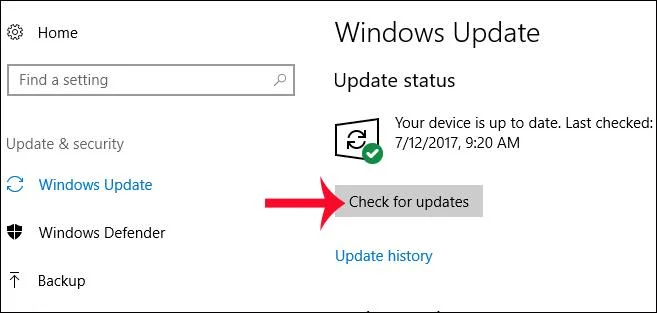
직접 설치하려면 아래 페이지를 방문하여 아래 링크를 사용하여 ISO 파일을 장치에 다운로드하세요.
- https://www.microsoft.com/en-us/software-download/windows10
2. Windows 10 Creators 업그레이드 오류 수정:
Windows 10 Creators 설치 중에 발생하는 오류가 꽤 많습니다. 오류에는 오류 코드가 동반되는 경우가 많아 사용자가 오류를 더 빠르게 확인하고 수정할 수 있습니다.
1. 오류 코드 0x80070070 - 0x50011, 0x80070070 - 0x50012, 0x80070070 - 0x60000, 0x80070008
설치 중에 위의 4가지 오류 코드 중 하나가 표시되면 설치에 필요한 장치의 디스크 공간이 부족하기 때문일 가능성이 높습니다. 업그레이드할 때 먼저 임시 파일을 보관한 다음 Windows 10 Creator를 설치하려면 약 8GB 용량의 하드 드라이브가 필요합니다.
따라서 Windows 10 Creators 또는 새 버전의 Windows로 업그레이드하기 전에 컴퓨터를 정리하세요. 그런 다음 Windows에서 자동으로 이 드라이브를 임시 메모리로 인식할 수 있도록 여유 공간 이 8GB 이상인 USB를 준비하십시오 .
2. 오류 코드 0x80073712:
이 오류 코드가 나타나면 설치 파일이 손상되었음을 의미합니다. 파일을 다운로드하는 과정에서 파일에 데이터가 누락되거나 컴퓨터의 다른 프로그램이 파일에 영향을 주어 잘못된 정보가 발생하여 Windows에서 설치를 계속할 수 없게 될 수 있습니다.
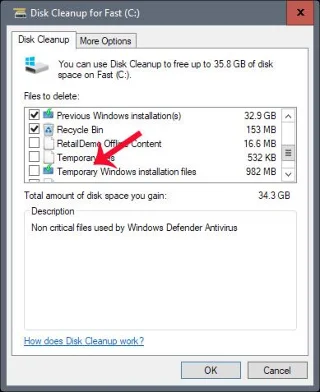
Windows 검색창에 디스크 정리라는 키워드를 입력한 다음 설치 드라이브를 선택합니다. 디스크 정리 인터페이스에서 임시 Windows 설치 파일 의 항목을 삭제하여 드라이브를 정리합니다. 그런 다음 설정 > 업데이트 및 보안 > Windows 업데이트 > 업데이트 확인으로 이동하여 Microsoft의 업데이트를 확인한 다음 처음부터 다시 설치하세요.
3. 오류 코드 0xC1900200 - 0x20008, 0xC1900202 - 0x20008:
Windows 10 Creator를 설치할 수 있도록 Microsoft는 업그레이드하려는 컴퓨터에 대한 여러 조건을 제공합니다. 충족되지 않으면 컴퓨터를 설치할 때 위의 2개 오류 중 1개 오류가 포함된 메시지가 표시됩니다.
이 오류는 주로 하드웨어 비호환성으로 인해 발생합니다. Windows 10 Creators에는 32비트 장치용으로 최소 2GB의 RAM이 있는 장치가 필요합니다. 미니 PC 모델은 업그레이드할 수 없습니다.
4. 번호 0xC1900101로 시작하는 동안 오류가 발생했습니다.
이 오류는 하드웨어 드라이버와 관련이 있습니다. 드라이버를 최신 버전으로 업데이트해야 합니다. 제조업체의 웹사이트를 검색하고 Windows용 최신 드라이버 버전을 다운로드할 수 있는 링크를 찾을 수 있습니다. 또는 일부 도구를 사용하여 Windows 드라이버의 새 버전을 자동으로 확인하고 업데이트할 수 있습니다. 아래의 일부 링크를 참조하세요.
- 컴퓨터 드라이버를 업데이트하고 업데이트하는 5가지 기본 방법
- SnailDriver를 사용하여 Windows에서 드라이버를 자동으로 업데이트하는 방법
- Snappy 드라이버 설치 프로그램을 사용하여 Windows용 드라이버 자동 업데이트
3. 문제 해결 도구를 사용하여 Windows에서 오류를 찾습니다.
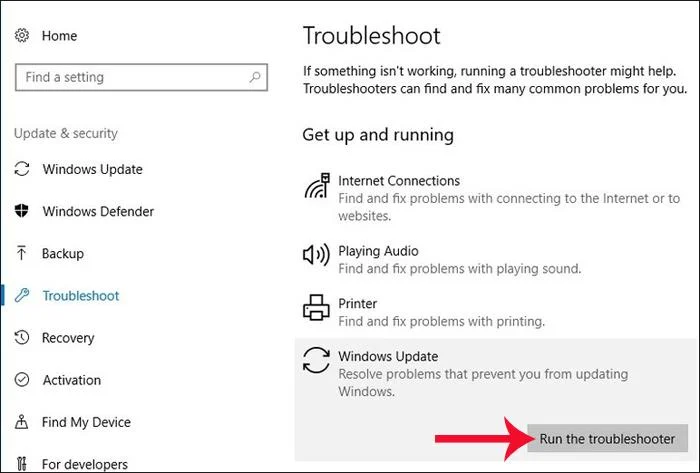
Windows 10 Creators로 성공적으로 업그레이드한 후 이를 사용하는 경우 WiFi 및 사운드와 같은 일부 오류가 발생하는 경우 즉시 Windows 10 Creators의 오류 감지 도구 문제 해결을 사용할 수 있습니다. 이 도구는 시스템에서 발생하는 오류를 감지한 다음 사용자를 위해 오류를 수정하는 역할을 합니다.
설정 > 업데이트 및 보안 > 문제 해결 로 이동합니다 . 목록에서 장치에 발생한 문제를 선택하세요. 그런 다음 문제 해결사 실행을 클릭하면 도구에서 오류를 감지하고 진단할 수 있습니다.
4. 애플리케이션 실행 시 마우스 오류:
전체 화면 응용 프로그램을 실행하면 특히 저해상도 화면이 있는 컴퓨터에서 마우스가 멈추고 실행이 중지됩니다. 컴퓨터용 NVIDIA 드라이버를 다시 설치할 수 있습니다. NVIDIA 드라이버를 업그레이드하는 방법은 아래 문서를 참조하세요.
5. Windows Defender 오류:
일부 컴퓨터는 Windows 10 Creators로 업그레이드한 후 Windows Defender에서 맬웨어 데이터를 업데이트하지 않는 오류가 발생하여 컴퓨터 시스템에 위험을 초래합니다. 업데이트 시 애플리케이션이 자동으로 종료됩니다.
먼저 네트워크 연결이 안정적인지 확인해 보세요. 그래도 작동하지 않으면 Windows Defender를 재설정해야 합니다.
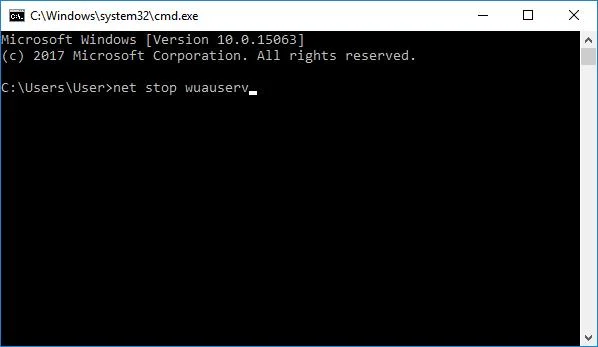
먼저 Windows + R 키 조합을 클릭하여 실행 대화 상자를 연 다음 키워드 cmd를 입력 하고 확인을 클릭하여 엽니다.
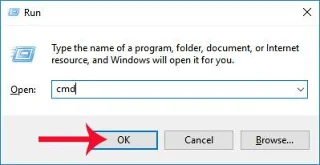
다음 창 인터페이스에서 아래 2개의 명령을 입력하세요. 하나의 명령 입력을 마쳤으면 Enter 키를 누른 다음 두 번째 명령을 입력합니다.
- 넷 스톱 wuauserv
- 순 시작 wuauserv
그래도 작동하지 않으면 아래 링크를 따라 Microsoft 홈페이지에서 Windows Defender 맬웨어 정의 업데이트를 다운로드해 보세요.
- https://www.microsoft.com/en-us/wdsi/definitions
하지만 이 방법을 사용할 경우 정기적으로 해야 하며, 한동안 업데이트를 하지 않으면 Windows Defender가 업데이트되지 않으며 바이러스 검사도 할 수 없습니다.
6. Windows가 완전히 종료되지 않습니다.
Windows 10 Creator를 설치한 후 시스템은 Windows 빠른 시작 모드를 자동으로 실행합니다. 즉, 종료 명령을 내릴 때 컴퓨터가 최대 절전 모드와 유사한 상태로 전환됩니다. 컴퓨터를 더 빠르게 시작하는 데 도움이 될 수 있지만 다른 오류가 발생할 수도 있습��다.
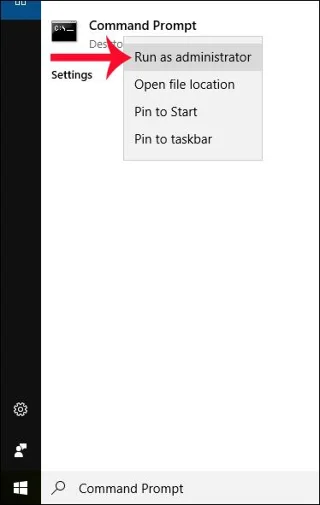
이 문제를 해결하려면 명령 프롬프트를 열고 마우스 오른쪽 버튼을 클릭한 후 관리자 권한으로 실행을 선택하여 관리자 권한으로 엽니다.
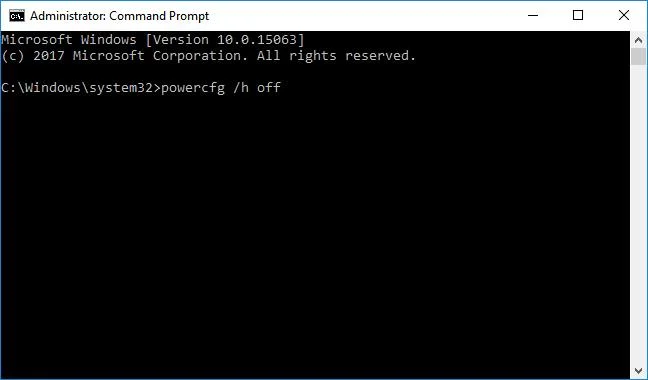
그런 다음 관리자: 명령 프롬프트 인터페이스에서 아래 명령을 입력하고 Enter를 누르십시오.
- powercfg /h 끄기
위에는 Windows 10 Creators로 업그레이드 및 설치 과정에서 자주 발생하는 오류와 사용 중 발생하는 오류에 대한 내용입니다. 위의 오류 중 일부가 발생하면 이전 버전의 Windows로 다운그레이드할 필요가 없으며 위의 지침에 따라 시스템을 편집하면 됩니다.
당신의 성공을 기원합니다!





