
Windows 10에는 악성 프로그램과 해커로부터 컴퓨터와 데이터를 안전하게 보호하는 다양한 보안 기능이 있습니다. 이러한 기능 중 하나는 Windows 방화벽 으로 , 이는 컴퓨터에 대한 무단 액세스와 잠재적으로 유해한 응용 프로그램을 차단하는 데 도움이 됩니다.
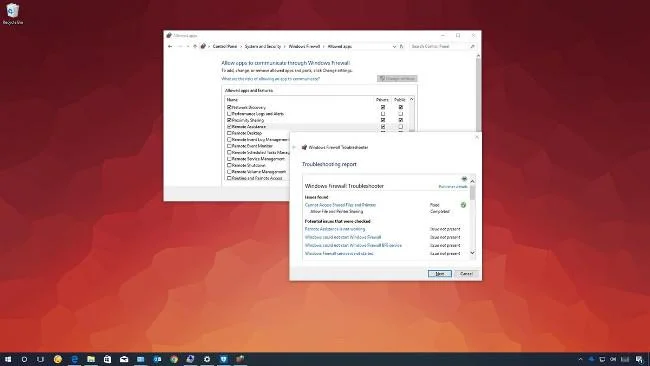
그러나 사용 중에 이 기능을 활성화할 수 없거나 오류 80070424, 서비스 오류 5(0x5) 등 방화벽(방화벽)에 몇 가지 문제가 발생할 수 있습니다. Remote Assist와 같은 앱이나 기능이 작동하지 않거나, Windows 방화벽에 의해 차단되어 공유 파일 및 공유 프린터에 액세스할 수 없는 경우가 있습니다.
이러한 문제나 유사한 문제가 발생하는 경우 일반적인 문제를 자동으로 검사하고 해결하는 도구인 " Windows 방화벽 문제 해결사 "를 사용할 수 있습니다. 방화벽 설정을 기본값으로 복원하고 Windows 방화벽을 통해 응용 프로그램을 수동으로 차단할 수도 있습니다.
이 Windows 10 튜토리얼에서는 Windows 방화벽 문제를 해결하는 간단한 단계를 제공합니다.
Windows 방화벽 문제를 해결하는 방법
Windows 방화벽 문제를 해결하려면 다음 단계를 수행하십시오.
1. Microsoft에서 Windows 방화벽 문제 해결사를 다운로드합니다.
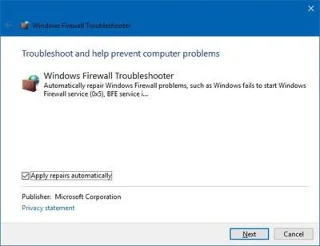
2. WindowsFirewall.diagcab 파일을 두 번 클릭합니다.
3. 다음을 클릭합니다.
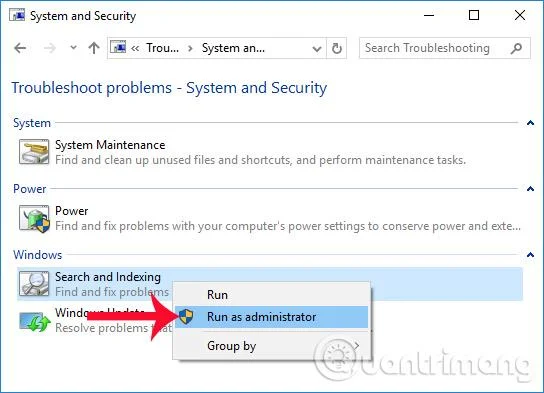
4. 문제 해결 결과에 따라 문제 해결 옵션을 클릭합니다.
5. 문제가 해결되면 " 문제 해결사 닫기"를 클릭하여 문제 해결사를 닫습니다.
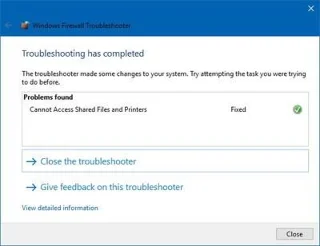
문제가 여전히 해결되지 않으면 " 자세한 정보 보기 " 링크를 클릭하여 공유 파일 및 사용한 프린터에 대한 액세스 등 문제 해결사가 수정하려고 시도한 모든 문제에 대한 보고서를 확인하세요. Windows 방화벽이나 BFE 서비스와 같은 기타 관련 서비스를 시작합니다.
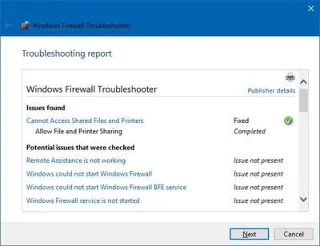
그런 다음 이 정보를 사용하여 조사를 계속하고 검색 엔진에서 수정 사항을 검색하거나 Windows Central 포럼에서 도움을 요청할 수 있습니다.
Windows 방화벽 설정을 재설정하는 방법
또한 문제 해결사에서 문제를 찾지 못한 경우(예: 장치에 미리 구성된 특정 설정으로 인해 문제가 발생한 경우) 이 경우 현재 구성을 제거하고 기본 Windows 방화벽 설정을 복원해 볼 수 있습니다.
참고 : 기본 설정을 복원한 후 방화벽을 통한 권한이 필요한 애플리케이션을 재구성해야 할 수도 있습니다.
Windows 방화벽을 기본 설정으로 재설정하려면 다음 단계를 따르세요.
1. 제어판을 엽니다.
2. 시스템 및 보안을 클릭하세요 .
3. Windows 방화벽을 선택합니다.
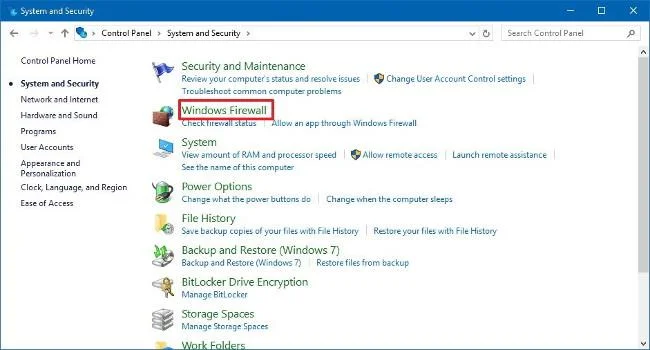
4. 왼쪽 사이드바에서 ' 기본값 복원 ' 링크를 클릭합니다.
5. " 기본값 복원 "을 선택합니다.
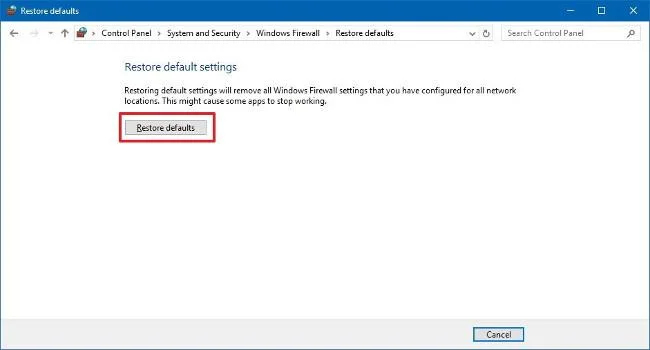
6.마지막으로 " 예 "를 선택하여 확인합니다.
위 단계를 완료하면 기본 설정이 복원되고 장치의 모든 구성 문제가 해결되었습니다.





