
최신 CPU에는 VirtualBox, VMware, Hyper-V 및 기타 애플리케이션에서 생성된 가상 머신을 가속화하는 데 도움이 되는 하드웨어 가상화 기능이 있습니다. 그러나 이러한 기능은 기본적으로 항상 활성화되어 있는 것은 아닙니다.
가상 머신은 대단한 혁신입니다. 가상화된 애플리케이션을 사용하면 현재 시스템 내의 Windows에서 완전한 가상 머신을 실행할 수 있습니다. 해당 가상 데스크탑을 사용하면 다양한 운영 체제를 실행하고, 샌드박스 환경에서 애플리케이션을 테스트하고, 기능을 걱정 없이 테스트할 수 있습니다. 가상 머신 애플리케이션이 작동하려면 최신 CPU에 내장된 하드웨어 가속이 필요합니다. 이는 Intel CPU용 Intel VT-x 하드웨어 가속과 AMD CPU용 AMD-V 하드웨어 가속을 의미합니다.
때로는 VM 애플리케이션에서 다음과 같은 오류 메시지가 나타날 수 있습니다.
- 귀하의 시스템에서는 VT-x/AMD-V 하드웨어 가속을 사용할 수 없습니다.
- 이 서버는 Intel VT-x를 지원하지만 Intel VT-x를 활성화하지 않습니다.
- 이 컴퓨터의 프로세서는 Hyper-V와 호환되지 않습니다.
이러한 오류의 원인은 다양합니다. 첫 번째는 하드웨어 가속이 활성화되어 있지 않다는 것입니다. Intel CPU가 탑재된 시스템에서는 BIOS 설정 또는 UEFI 펌웨어를 통해 Intel VT-x 기능을 비활성화할 수 있습니다. 실제로 새 컴퓨터에서는 기본적으로 꺼져 있는 경우가 많습니다. AMD CPU가 장착된 시스템에서는 AMD-V 기능이 항상 활성화되어 BIOS 또는 UEFI 설정이 변경되지 않으므로 이러한 오류가 발생하지 않습니다.
또 다른 이유는 컴퓨터에 Microsoft Hyper-V가 설치되어 있을 때 VMWare 또는 VirtualBox 와 같은 가상화 응용 프로그램을 사용하는 것입니다 . Hyper-V는 하드웨어 가속 기능을 관리하고 다른 가상 응용 프로그램이 이에 액세스하지 못하도록 방지합니다.
그럼 이러한 문제를 해결하는 방법을 살펴보겠습니다.
Hyper-V 제거
Hyper-V가 설치되어 있으면 "탐욕적"이 되어 다른 가상화 응용 프로그램이 하드웨어 가속 기능에 액세스하는 것을 허용하지 않습니다. 이는 일반적으로 Intel VT-x 하드웨어에서 발생하지만 AMD-V에서도 발생할 수 있습니다. 이 경우 컴퓨터에서 Intel VT-x(또는 AMD-V)가 활성화되어 있어도 찾을 수 없음 오류 메시지가 표시됩니다.
이 문제를 해결하려면 Hyper-V를 제거하면 됩니다. Hyper-V는 선택적인 Windows 기능이므로 일반 앱 제거 와 약간 다릅니다 . 제어판 > 프로그램 제거 로 이동합니다 . " 프로그램 및 기능 " 창 에서 " Windows 기능 켜기/끄기 "를 선택합니다.
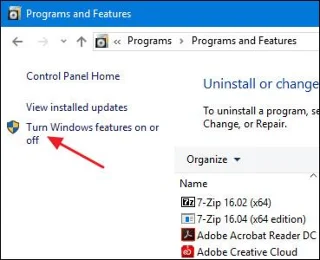
“Windows 기능” 창 에서 “Hyper-V” 확인란을 선택 취소한 후 “ 확인 ” 을 클릭하세요.
Hyper-V 제거가 완료되면 컴퓨터를 다시 시작한 다음 VirtualBox 또는 VMware를 다시 사용해 보세요.
BIOS 또는 UEFI에서 Intel VT-x 활성화
Intel CPU가 있고 Hyper-V를 제거해도 문제가 해결되지 않거나 가상 응용 프로그램이 여전히 Intel VT-x가 비활성화되었다는 메시지를 보내는 경우 컴퓨터의 BIOS 또는 UEFI 설정으로 이동해야 합니다. BIOS 시스템은 Windows 8 출시 이전에 제조된 개인용 컴퓨터에서 일반적으로 발견되었으며 현재 컴퓨터에서는 UEFI로 대체될 수 있습니다. UEFI를 사용할 수 있게 되면서 개인용 컴퓨터의 현대성이 점점 더 향상되고 있습니다.
BIOS 기반 시스템에서는 PC를 다시 시작하고 처음 시작할 때 해당 키를 눌러 BIOS 설정에 액세스합니다. 눌러야 하는 키는 컴퓨터 제조업체에 따라 다르지만 일반적으로 "삭제" 또는 "F2" 키입니다. 시작하는 동안 "설정에 액세스하려면 {Key}를 누르세요."와 같은 메시지가 표시될 수도 있습니다. BIOS 설정에 액세스하기 위한 정확한 키를 찾을 수 없는 경우 웹에서 "{컴퓨터} {모델_번호} 액세스 BIOS"와 같이 검색해 보세요.
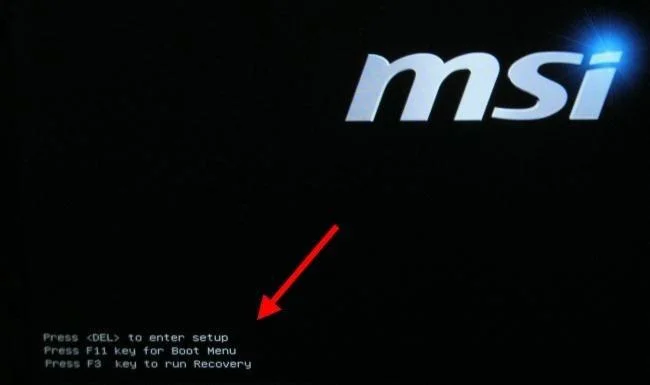
UEFI 기반 컴퓨터의 경우 컴퓨터가 부팅되는 동안 단순히 키를 누를 수 없습니다. 대신 Windows 고급 부팅 옵션에서 UEFI 설정에 액세스하려면 다음 지침을 따라야 합니다 . 해당 메뉴를 다시 시작하려면 Windows에서 다시 시작을 클릭할 때 Shift 키를 누르세요.
컴퓨터가 BIOS를 사용하든 UEFI를 사용하든 상관없이 설정 메뉴에 있으면 "Intel VT-x", "Intel Virtualization Technology", "Virtualization Extensions", "Vanderpool" 또는 이와 유사한 옵션을 찾을 수 있습니다.
일반적으로 "프로세서" 하위 메뉴에서 옵션을 찾을 수 있습니다. 이 하위 메뉴는 "칩셋", "노스브리지", "고급 칩셋 제어" 또는 "고급 CPU 구성" 메뉴 아래 어딘가에 있을 수 있습니다.
옵션을 활성화한 다음 "저장 및 종료" 또는 유사한 기능을 선택하여 설정 변경 사항을 저장하고 컴퓨터를 다시 시작하십시오.
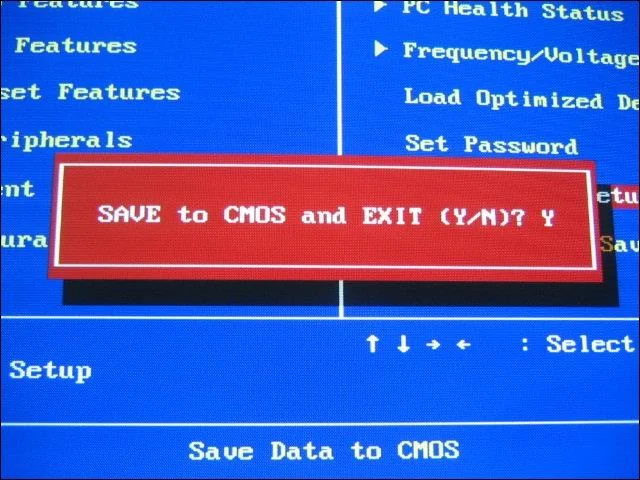
컴퓨터를 다시 시작한 후 VirtualBox 또는 VMware를 다시 사용해 보세요.
BIOS 또는 UEFI에 Intel VT-x 옵션이 표시되지 않는 경우 수행할 작업
불행하게도 일부 노트북 제조업체 와 마더보드 제조업체에는 BIOS 또는 UEFI 설정에서 Intel VT-x를 활성화하는 옵션이 없습니다. 이 옵션이 표시되지 않으면 노트북인 경우 모델 번호를 웹에서 검색하고, 데스크탑인 경우 마더보드를 검색한 다음 " Intel VT-x 활성화 "를 검색하세요.
경우에 따라 제조업체에서 이 옵션이 포함된 BIOS 또는 UEFI 펌웨어 업데이트를 출시할 수 있습니다. 따라서 BIOS 또는 UEFI 펌웨어를 업데이트하는 것이 도움이 될 수 있습니다.





