
Windows 10 컴퓨터에서 파일 탐색기 애플리케이션을 열면 항상 빠른 액세스 영역이 먼저 열립니다. 모든 폴더와 데이터가 가장 최근에 자주 열리는 영역입니다. 빠른 액세스 목록은 파일 탐색기를 열 때 지속적으로 업데이트됩니다.
그러나 빠른 액세스가 효과적으로 작동하지 않아 파일 탐색기 오류가 발생하는 경우가 많습니다. 파일 탐색기 응용 프로그램이 느린 상태 또는 정지 상태가 되고 인터페이스에 작업 중 메시지가 표시됩니다. 애플리케이션이 잠시 작동을 멈춘 후 데이터를 표시하거나 대부분의 경우 완전히 중지됩니다. Windows 10 컴퓨터의 파일 탐색기에 Working On It 오류가 자주 발생하는 경우 아래 문서의 수정 사항을 시도해 보세요.
1 단계:
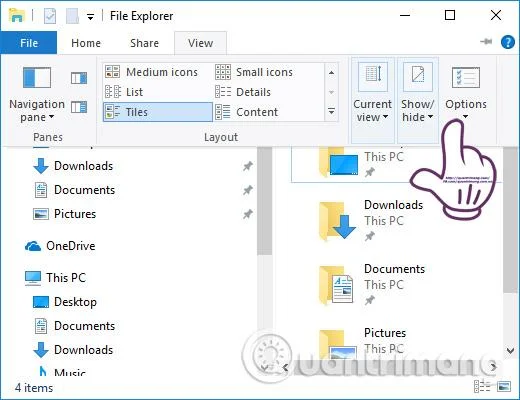
먼저 컴퓨터에서 파일 탐색기를 시작합니다. 이 인터페이스에서 보기 탭을 클릭 한 다음 옵션을 클릭합니다 .
2 단계:
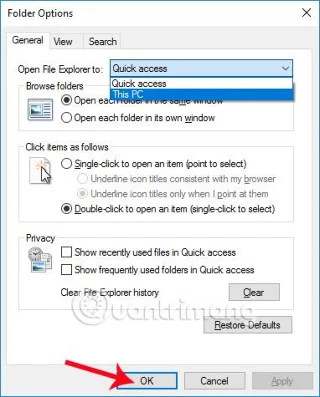
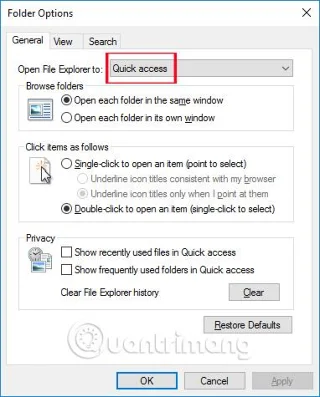
폴더 옵션 대화 상자가 나타납니다. 파일 탐색기 열기 섹션 에서 드롭다운 화살표를 클릭하고 이 PC 를 선택합니다 . 따라서 빠른 액세스에 즉시 액세스하는 대신 이 PC에서 파일 탐색기가 켜집니다.
3단계:
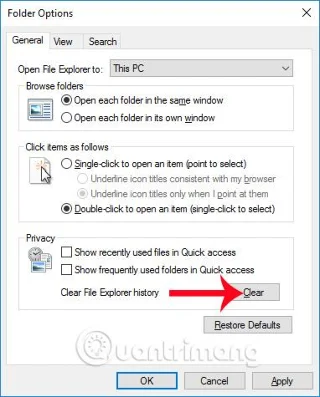
또한 폴더 옵션 대화 상자에서 개인 정보 섹션의 지우기 버튼을 클릭하여 사용자가 사용할 때 파일 탐색기에서 저장한 데이터 액세스 기록과 폴더를 삭제합니다.
4단계:
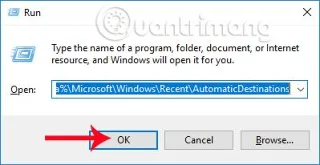
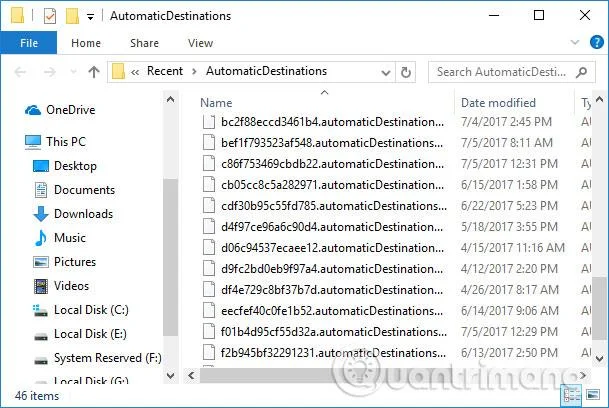
마지막으로 사용자는 파일 탐색기에서 캐시 삭제를 진행합니다. 아래 디렉터리 경로로 접속해주세요.
- %AppData%\Microsoft\Windows\Recent\AutomaticDestinations
또는 Windows + R 키 조합을 누른 다음 확인을 클릭하여 실행 대화 상자 에 경로를 입력할 수 있습니다 .
5단계:
AutomaticDestinations 폴더 인터페이스가 나타납니다 . 여기에서 이 폴더의 모든 캐시 파일을 삭제하세요.
마지막 단계는 폴더 옵션에 다시 액세스하고 파일 탐색기 열기를 빠른 액세스로 전환하는 것입니다. 원하지 않으시면 이 PC에 남겨두시면 됩니다.
그래서 우리는 기록을 정리하고 파일 탐색기에서 캐시를 지워 Working On It 오류를 수정했습니다. 이 오류는 파일 탐색기의 캐시가 너무 꽉 찼거나 사용자가 컴퓨터에서 많은 앱을 열 때 발생합니다. 그렇다면 위의 단계에 따라 파일 탐색기 Windows 10의 충돌을 해결해 보세요.
이 기사가 당신에게 도움이 되기를 바랍니다!





