
컴퓨터의 기본 인터페이스에 액세스하기 전에 일반적으로 잠금화면 잠금 화면 인터페이스를 보게 됩니다. 이 인터페이스에서는 배터리 상태, 인터넷 연결, 시간 또는 기타 애플리케이션 정보와 같은 몇 가지 기본 정보를 알 수 있습니다. Windows의 기본 설정인 기존 잠금 화면 인터페이스를 변경하려는 경우 아래 Windows 10에서 잠금 화면 인터페이스를 사용자 지정하는 몇 가지 방법을 참조할 수 있습니다.
1. 잠금 화면에 Cortana 도우미를 추가합니다.
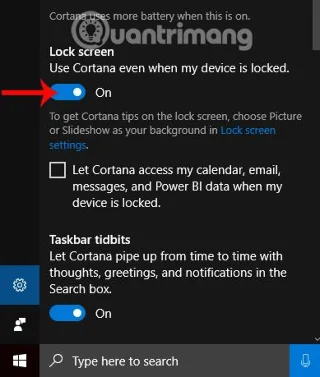
사용자가 컴퓨터에서 더 쉽게 검색할 수 있도록 돕는 Cortana는 강력한 보조자가 됩니다. Cortana를 자주 사용하는 경우 이 가상 비서를 잠금 화면에 바로 추가할 수 있습니다.
내 장치가 잠겨 있는 경우에도 Cortana > 설정 > 잠금 화면 > Cortana 사용에 액세스합니다 . 여기서 가로 막대를 오른쪽으로 밀어 켜기 모드 로 전환합니다 .
또한 내 장치가 잠겨 있을 때 Cortana가 내 캘린더, 이메일, 메시지 및 기타 콘텐츠 데이터에 액세스하도록 허용을 선택 하면 사용자는 잠금 화면에서 바로 캘린더, 이메일, 메시지 등에 대한 자세한 정보를 알 수 있습니다. Cortana의 음성 명령을 사용하세요.
2. 잠금 화면 시간 초과를 사용자 정의합니다.
Windows 10의 잠금 화면은 기본적으로 1분 이내에 나타나도록 설정되어 있습니다. 잠금화면 대기시간을 연장하고 싶다면 방법은 매우 간단합니다.
1 단계:
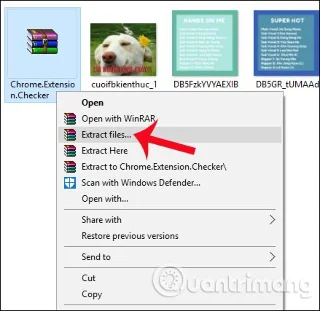
먼저 Cortana에 Regedit라는 키워드를 입력한 다음 발견된 첫 번째 검색 결과를 클릭합니다.
2 단계:
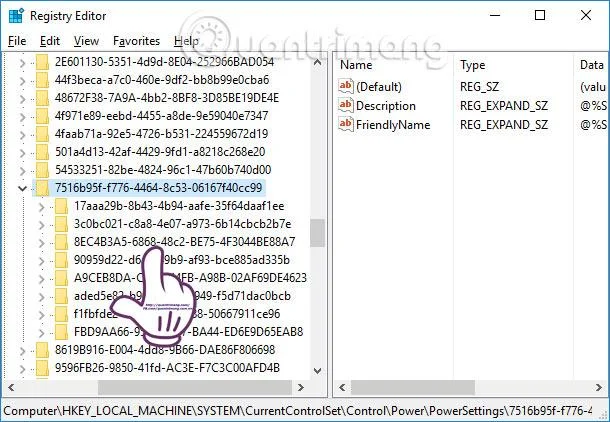
레지스트리 편집기 인터페이스가 나타납니다. 여기에서 사용자는 아래 링크를 따라 폴더로 이동해야 합니다.
HKEYLOCAL_MACHINE\SYSTEM\CurrentControlSet\Control\Power\PowerSettings\7516b95f-f776-4464-8c53-06167f40cc99\8EC4B3A5-6868-48c2-BE75-4F3044BE88A7
3단계:
오른쪽 인터페이스를 보고 속성을 두 번 클릭합니다 .
4단계:
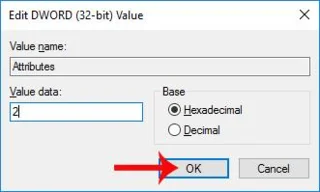
DWORD(32비트) 값 편집 대화 상자 에서 . 값 데이터 의 값을 1 에서 2 로 변경한 다음 확인을 클릭하여 변경 사항을 저장합니다.
5단계:
레지스트리 편집기 인터페이스를 종료하고 Windows 설정 으로 이동하여 시스템을 선택합니다 .
6단계:
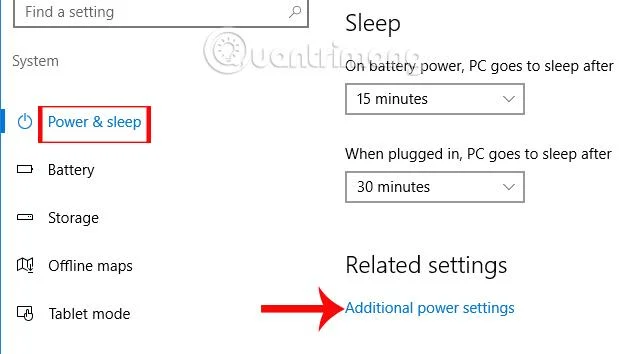
다음 인터페이스 왼쪽 목록에서 전원 및 절전을 클릭합니다 . 오른쪽에서 관련 설정 섹션을 찾고 추가 전원 설정 옵션을 클릭합니다 .
7단계:
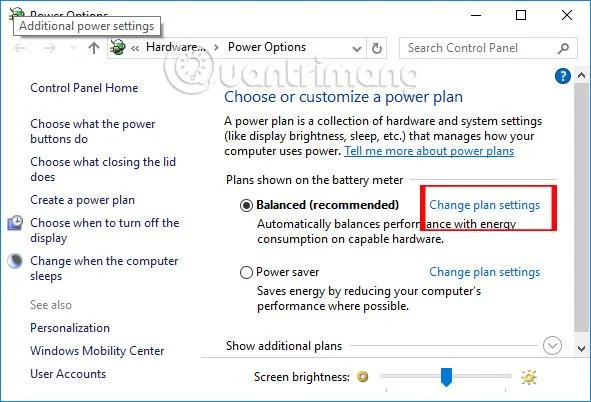
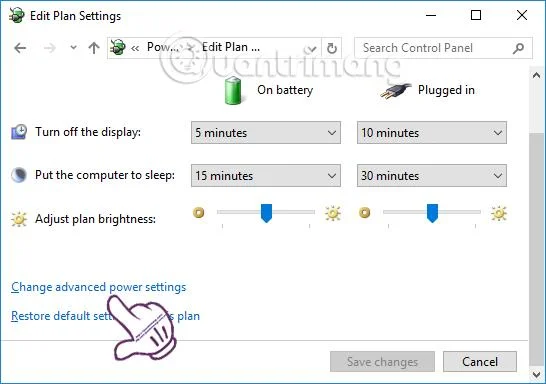
전원 설정 인터페이스 의 균형 조정(권장) 섹션 에서 사용자가 계획 설정 변경을 클릭합니다 .
8단계:
고급 전원 설정 변경 옵션을 계속 클릭합니다 .
9단계:
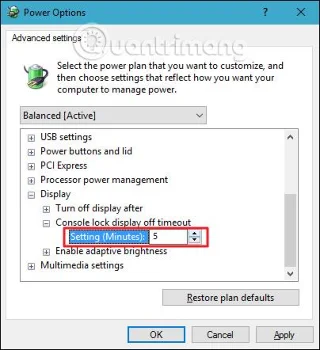
전원 옵션 대화 상자 가 나타납니다. 여기에서 디스플레이 섹션을 찾아 콘솔 잠금 디스플레이 끄기 시간 초과를 클릭하세요 . 마지막으로 잠금 화면 시간 초과를 클릭하여 선택합니다 . 적용 > 확인을 클릭하여 저장합니다.
3. 잠금화면에서 이메일 주소 숨기기:
이전 버전의 Windows 10에서는 이메일 주소가 잠금 화면 오른쪽에 표시됩니다. 하지만 Anniversary 버전에서는 사용자 개인 정보 보호를 위해 이 기능이 제거되었습니다.
Windows 10 잠금 화면에서 이메일 주소를 숨기려면 아래 단계를 따르세요.
1 단계:
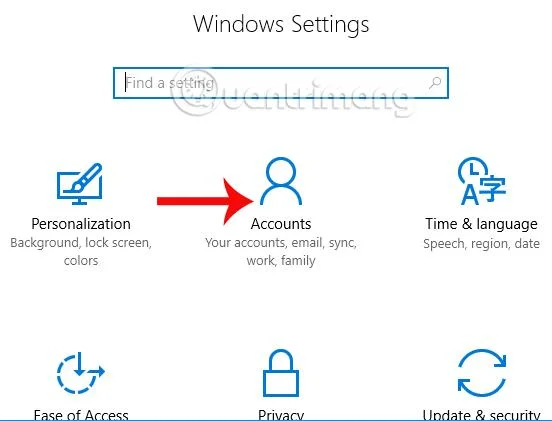
Windows 설정에 액세스 하고 계정 을 선택합니다 .
2 단계:
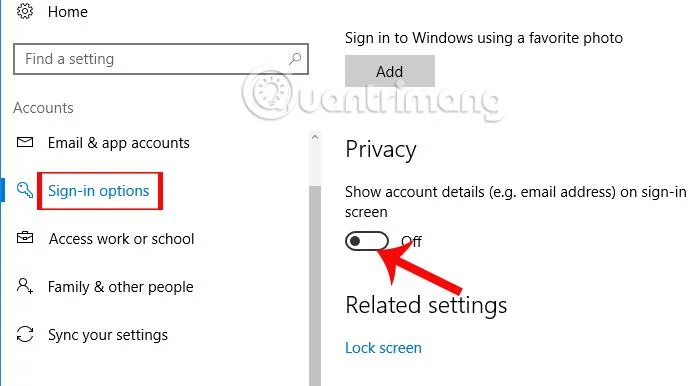
새 인터페이스로 이동하여 왼쪽 목록에서 로그인 옵션 설정을 찾으세요. 그런 다음 오른쪽에서 개인 정보 보호 섹션을 찾은 다음 로그인 화면에 계정 세부 정보(예: 이메일 주소) 표시 에서 가로 막대를 왼쪽으로 밉니다 .
4. 잠금 화면에서 광고를 끄세요:
Windows 10 Creators 버전에서도 모든 인터페이스에 광고가 나타나는 현상은 잠금화면에서도 개선되지 않은 것 같습니다. 광고를 끄려면 아래 단계를 따르세요.
1 단계:
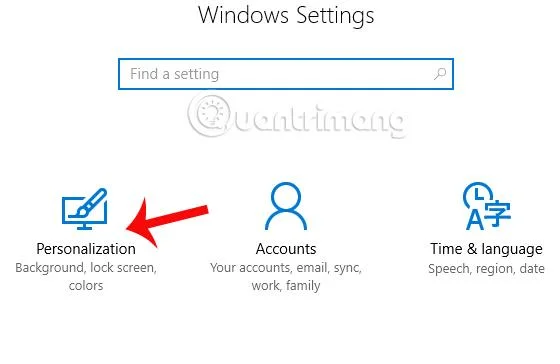
Windows 설정 인터페이스 에서 개인화 섹션 에 액세스합니다 .
2 단계:
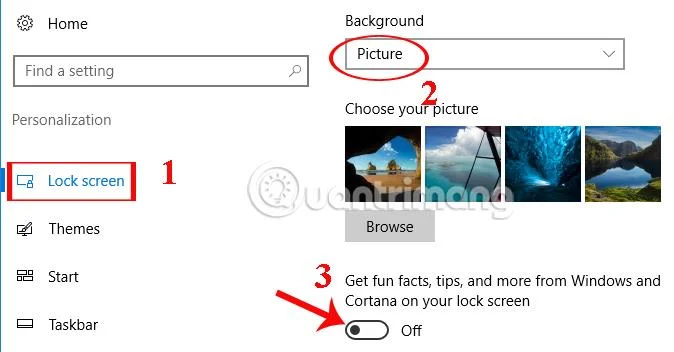
이 새로운 인터페이스에서 잠금 화면을 선택하세요 . 배경 섹션 오른쪽에 있는 콘텐츠로 전환하고 사진 또는 슬라이드쇼 로 전환합니다 .
그런 다음 잠금 화면의 Windows 및 Cortana에서 재미있는 사실, 팁 등 가져오기 로 이동하여 꺼짐 모드 로 전환하세요 .
3단계:
Cortana 에 액세스하고 설정을 클릭합니다 . 마지막으로 작업 표시줄의 유용한 정보 에서 Cortana가 때때로 생각, 인사말 및 알림을 표시하도록 허용 모드 에서 끄기 모드 로 전환합니다 .
또한 아래 문서를 참조하여 Windows 10 컴퓨터에서 모든 유형의 광고를 끌 수도 있습니다.
5. 잠금화면 화면 비활성화:
사용자가 잠금화면 화면이 불필요하다고 느껴 즉시 메인 화면 인터페이스에 접속하고 싶다면 잠금화면을 완전히 끌 수 있습니다.
1 단계:
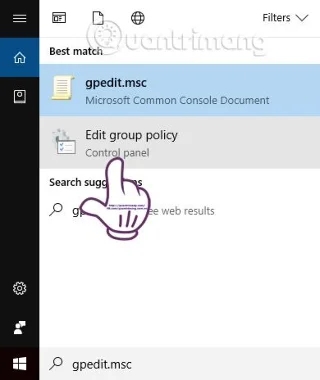
Cortana에 키워드 gpedit.msc를 입력한 다음 검색 결과 그룹 정책 편집을 클릭합니다 .
2 단계:
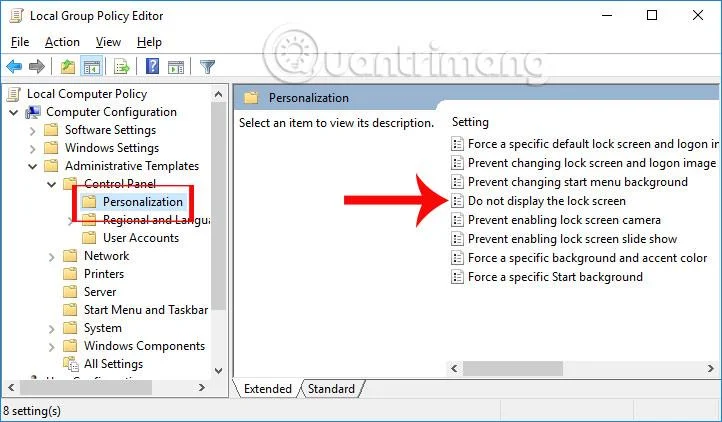
로컬 그룹 정책 편집기 인터페이스 에서 컴퓨터 구성 > 관리 템플릿 > 제어판 > 개인 설정 경로를 따르세요 .
그런 다음 오른쪽을 보고 잠금 화면 표시 안 함을 두 번 클릭합니다 .
3단계:
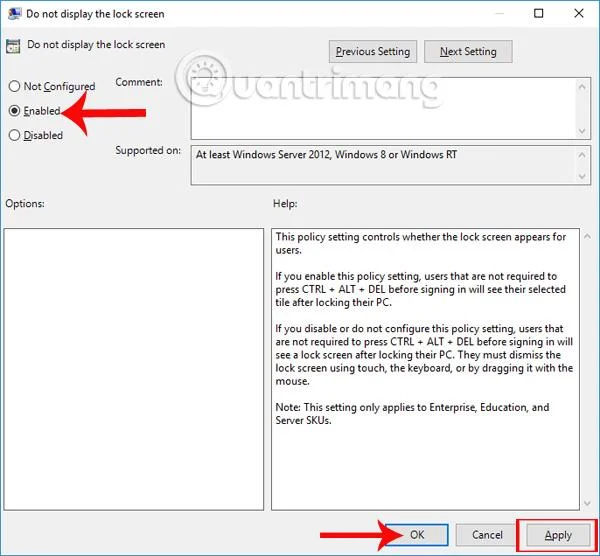
잠금 화면을 표시하지 않음 대화 상자가 나타나면 활성화를 선택합니다 . 마지막으로 적용 > 확인을 클릭하여 저장합니다.
Windows 10 Creators Home 또는 Pro 버전에서는 C:\Windows\SystemApps 로 이동할 수 있습니다 .
그런 다음 Microsoft.LockApp_cw5n1h2txyewy 폴더를 찾아 .old 또는 .backup 문자를 추가하여 잠금 화면을 끕니다.
따라서 Windows 10에서 잠금 화면을 변경하고 사용자 정의하는 몇 가지 트릭이 더 있습니다. 이제 잠금 화면은 더 이상 이전과 같은 기본 모드가 아닌 사용자 기본 설정에 따라 사용자 정의됩니다.
위의 글이 여러분에게 도움이 되기를 바랍니다!





