
터치패드는 마우스를 들고 다니지 않고도 어디서나 쉽게 조작할 수 있어 매우 유용한 도구입니다. 그러나 Windows 노트북에서 블루투스 마우스나 유선 마우스를 사용해야 하는 경우 터치패드 마우스가 중복되어 실수로 터치하면 사용자에게 문제를 일으키는 것처럼 보입니다. 그러나 다행스럽게도 마우스가 컴퓨터에 연결되자마자 Windows가 터치패드를 자동으로 비활성화하는 데 도움이 되는 간단한 설정이 있습니다.
1. 설정 애플리케이션을 통해 마우스를 연결할 때 터치패드를 비활성화합니다.
일반적으로 대부분의 노트북에서 사용자는 설정 > 장치 > 터치패드 로 이동하여 터치패드를 끌 수 있습니다 . 터치패드 섹션에서 마우스가 연결될 때 터치패드 켜두기 를 선택하여 이 설정을 비활성화할 수 있습니다 .
유선 마우스나 Bluetooth 마우스를 컴퓨터에 연결할 때마다 터치패드가 자동으로 꺼집니다.
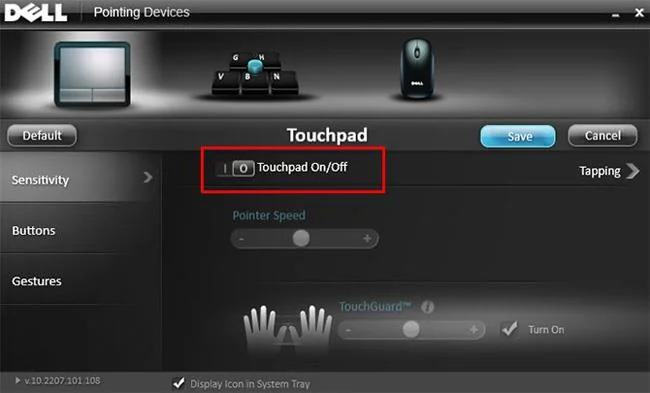
그러나 모든 Windows 10 컴퓨터에 이 옵션이 있는 것은 아닙니다. 컴퓨터 제조업체마다 터치패드를 켜고 끄는 설정도 다릅니다. 예를 들어 Dell 컴퓨터에서는 설정 > 장치 > 마우스 및 터치패드 로 이동하여 추가 마우스 옵션을 클릭하여 Dell의 마우스 속성을 열어야 합니다 . 작업 관리자에서도 이 창에 액세스할 수 있습니다.
Dell 터치패드 설정을 변경하려면 클릭 링크 를 클릭합니다 . Dell TouchGuard 모드를 켜서 입력할 때 원치 않는 제스처를 방지할 수도 있고, 완전히 사용하고 싶지 않은 경우 끌 수도 있습니다.
2. 제어판을 통해 마우스를 연결할 때 터치패드를 비활성화합니다.
제어판 의 이전 마우스 설정을 통해 외부 마우스를 컴퓨터에 연결할 때 터치패드가 자동으로 비활성화되도록 Windows를 구성할 수도 있습니다 .
참고 : 이 방법은 Windows 10, 8, 7에서 작동합니다.
1단계 : 시작 메뉴를 엽니다.
2단계 : 응용 프로그램 이름을 입력하고 제어판을 엽니다 .
3단계 : 마우스 옵션을 찾아 선택합니다 .
4단계 : ELAN 또는 장치 설정 탭을 찾습니다 .
5단계 : 이제 "외부 USB 포인팅 장치 플러그인 시 비활성화" 또는 "외부 USB 포인팅 장치 연결 시 내부 포인팅 장치 비활성화" 옵션을 찾아 옆에 있는 해당 확인란을 선택합니다.
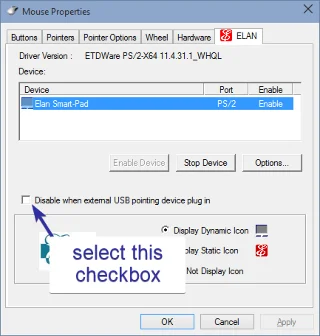
"외부 USB 포인팅 장치 플러그인 시 비활성화" 또는 "외부 USB 포인팅 장치 연결 시 내부 포인팅 장치 비활성화" 옵션을 찾아 확인합니다.
6단계 : 확인 버튼을 클릭하여 변경 사항을 저장합니다.
끝났습니다! 이제부터 외부 마우스를 연결할 때마다 터치패드가 자동으로 비활성화됩니다.
3. 외부 마우스 연결 시 터치패드가 비활성화되도록 레지스트리 편집
외부 마우스가 연결되면 터치패드가 자동으로 비활성화되도록 레지스트리를 편집할 수도 있습니다. 이 방법은 매우 쉽지만 문서에서는 변경하기 전에 레지스트리를 백업할 것을 권장합니다.
1단계 : Win+를 눌러 R실행 대화 상자를 엽니다 .
2단계 : regedit를 입력 하고 키를 누릅니다 Enter.
3단계 : 다음 위치로 이동합니다.
HKEY_LOCAL_MACHINE\SOFTWARE\Synaptics\SynTPEnh4단계 : 오른쪽 패널에서 새로 만들기 > DWORD(32비트) 값을 선택합니다 .
5단계 : 값의 이름을 비활성화IntPDFeature로 지정합니다.
6단계 : 방금 생성된 값을 두 번 클릭합니다.
7단계 : 값 데이터 필드에 33을 입력합니다.
8단계 : 확인 버튼을 클릭하여 변경 사항을 저장합니다.
시스템을 다시 시작하면 모든 작업이 완료됩니다. 마우스를 연결할 때마다 터치패드가 비활성화됩니다.
외부 마우스를 사용할 때 터치패드를 비활성화하시겠습니까? 더 이상 터치패드의 방해 없이 마우스를 사용하고 싶다면 위의 방법들을 따라해 보세요. 아주 간단하지 않나요?
상담할 수 있는 곳:





