
Windows 컴퓨터에서 스크린샷을 찍는 것은 많은 사용자에게 친숙한 기본 작업이 되었습니다. 가장 간단한 방법은 Print Screen 키를 사용한 다음 그림판과 같은 도구로 이미지를 편집하거나 Adobe Photoshop 소프트웨어를 사용하는 것입니다. 또한 우리가 소개한 Windows 10에서 스크린샷을 찍는 방법 문서에서 캡처 도구를 사용할 수도 있습니다 .
Windows 10 1주년 업데이트 운영 체제 이상을 설치하는 경우 사용 가능한 Windows Ink Workspace 도구를 사용할 수 있습니다. Windows Ink Workspace의 기본 기능도 위에서 언급한 도구와 같이 스크린샷을 찍을 수 있지만 이 도구는 다른 많은 전문 기능도 제공합니다. Windows Ink Workspace의 화면 캡처 기능을 활용하는 방법을 모르시는 경우 LuckyTemplates의 아래 기사를 참조하세요.
- Windows 10 크리에이터스 업데이트에서 자동 메모리 해제를 활성화하는 방법
- Windows 10 컴퓨터를 끄는 몇 가지 방법 요약
- Windows 10에서 설정 바로가기를 만드는 방법
1 단계:
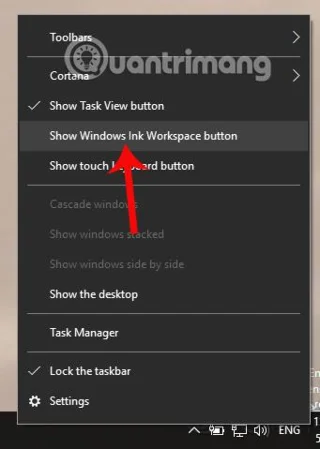
우선, 컴퓨터에서 스크린샷을 찍으려면 인터페이스를 열어야 합니다. 다음으로 사용자는 작업 표시줄에서 Windows Ink Workspace 아이콘을 클릭해야 합니다. 아이콘이 표시되지 않는 경우 작업 표시줄을 마우스 오른쪽 버튼으로 클릭하고 Windows Ink 작업 영역 버튼 표시를 선택합니다 .
2 단계:
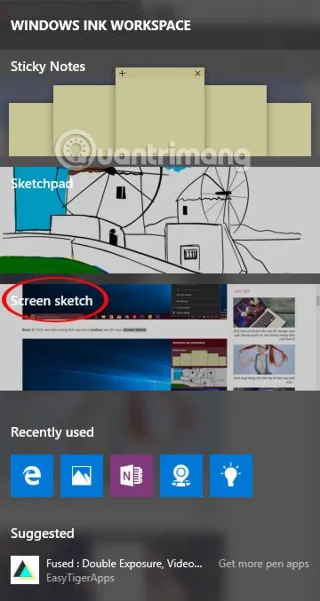
다음으로 작업 표시줄의 도구 아이콘을 클릭하면 Windows Ink Workspace 인터페이스가 나타납니다. 여기서 사용자는 Screen Sketch를 클릭합니다 .
3단계:
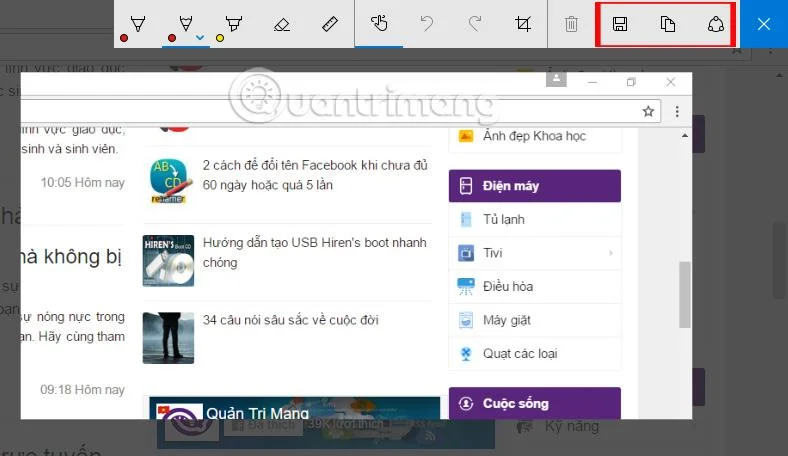
Windows Ink Workspace에서 이 옵션을 클릭하면 스크린샷이 촬영되고 아래와 같이 편집 창이 나타납니다. 맨 윗줄에는 스크린샷을 맞춤설정할 수 있는 도구가 있습니다.
4단계:
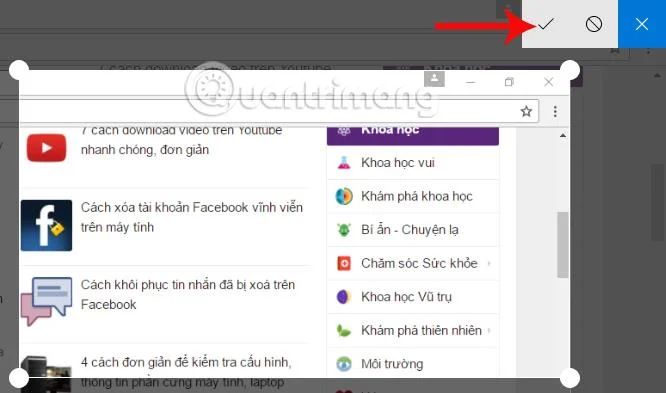
화면 스케치 인터페이스에서 자르기 아이콘 을 사용하여 스크린샷을 자를 수 있습니다 . 사용자는 사각형 프레임 위치를 이동하거나 축소 또는 늘려서 자르기 영역을 선택합니다. 그런 다음 확인 표시 아이콘을 눌러 선택한 스크린샷을 자릅니다.
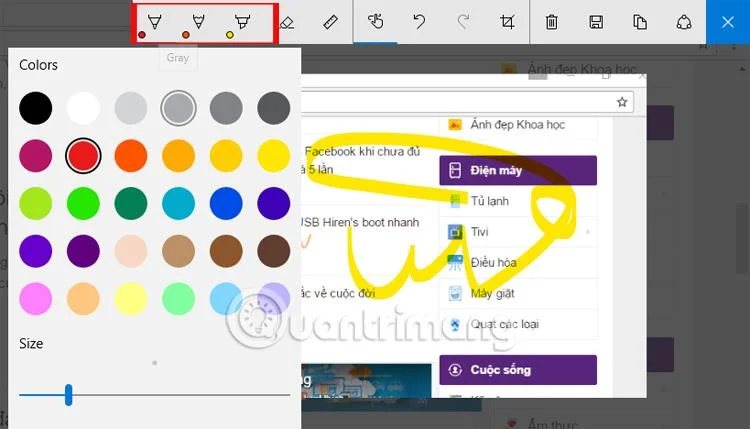
또는 Windows Ink Workspace에서 제공하는 펜을 사용하여 자른 스크린샷에 그림을 그릴 수도 있습니다. 목록의 색상 팔레트에서 브러시 유형과 색상을 모두 선택할 수 있습니다.
스크린샷을 저장하려면 복사 또는 저장 아이콘을 클릭하세요 . 사용자는 Windows 10 컴퓨터에서 바로 공유 아이콘을 사용하여 이 스크린샷을 공유할 수도 있습니다 .
위는 Windows Ink Workspace 도구를 사용하여 Windows 10 컴퓨터, Anniversary Update 버전 이상의 스크린샷을 찍는 방법입니다. Windows Ink 도구는 사용자에게 화면 인터페이스의 스크린샷을 찍는 기능 외에도 다양한 이미지 편집 기능을 제공합니다.
당신의 성공을 기원합니다!





