
Windows 10용 2020년 5월 업데이트에서는 새로 시작 기능을 이동하여 노트북이나 데스크톱에서 제조업체가 설치한 블로트웨어를 제거하는 동시에 Windows를 다시 설치할 수 있습니다. 더 이상 Windows 보안 응용 프로그램 의 일부가 아닙니다 .
새로 시작은 Windows 10의 PC 재설정 기능 에 통합되어 있습니다 . 이 기능은 더 이상 새로 시작이라고 불리지 않으며, PC를 원래 상태로 재설정하는 동안 블로트웨어를 제거하려면 특수 옵션을 활성화해야 합니다 . 제조업체의 기본 상태입니다 .
- 기사에 나오는 7가지 방법과 사용자 정의는 Windows 10을 "바람처럼 빠르게" 만드는 데 도움이 됩니다.
- Windows 10에서 하드 드라이브를 바로 분할하는 방법
- Windows 10 컴퓨터를 끄는 몇 가지 방법 요약
시작하려면 설정 > 업데이트 및 보안 > 복구 로 이동하세요 . 이 PC 재설정 아래에서 시작하기를 클릭합니다 .
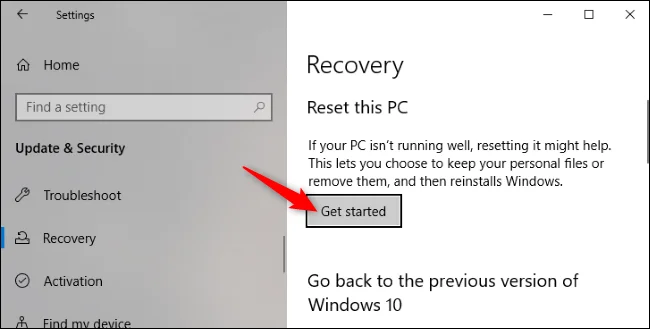
이 PC 초기화에서 시작하기를 클릭하세요.
내 파일 유지를 선택하여 개인 파일을 PC에 보관하거나 모든 항목 제거를 선택하여 제거합니다. 어느 쪽이든 Windows에서는 사용자가 작성한 응용 프로그램과 설정을 삭제합니다.
경고 : 모든 항목 제거를 클릭하기 전에 중요한 파일을 백업했는지 확인하세요 .
내 파일 유지를 선택하여 개인 파일을 PC에 보관하거나 모든 항목 제거를 선택하여 제거하세요.
그런 다음 클라우드 다운로드를 선택하여 Microsoft에서 Windows 10 설치 파일을 다운로드하거나 로컬 재설치를 선택하여 PC에서 Windows 설치 파일을 사용하세요.
- 클라우드 다운로드는 인터넷 연결 속도가 빠른 경우에 더 적합하지만 PC에서 수 기가바이트의 데이터를 다운로드해야 합니다.
- 로컬 재설치에는 다운로드가 필요하지 않지만 Windows 설치가 손상된 경우 실패할 수 있습니다.
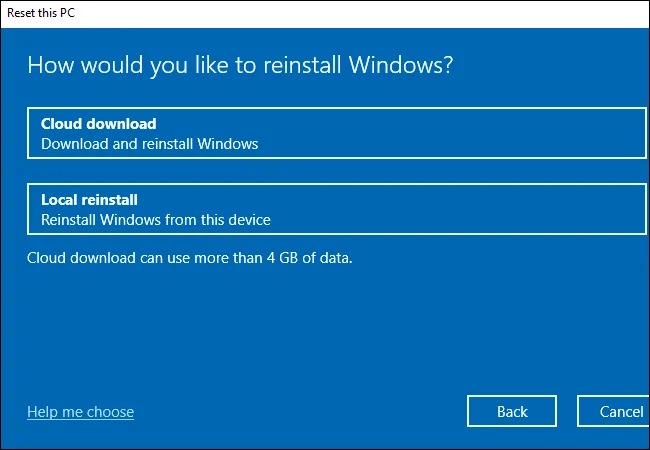
클라우드 다운로드 또는 로컬 재설치를 선택하세요.
추가 설정 화면 에서 설정 변경을 클릭하세요 .
설정 변경을 클릭하세요.
사전 설치된 앱 복원 옵션을 설정하시겠습니까? No가 되었다. 이 옵션을 비활성화하면 Windows는 제조업체 응용 프로그램을 PC에 자동으로 다시 설치하지 않습니다.
참고: 사전 설치된 앱을 복원하시겠습니까? 여기에 표시되지 않으면 PC에 사전 설치된 앱이 없습니다. 이는 PC에 Windows를 직접 설치했거나 이전에 PC에서 사전 설치된 응용 프로그램을 제거한 경우 발생할 수 있습니다.
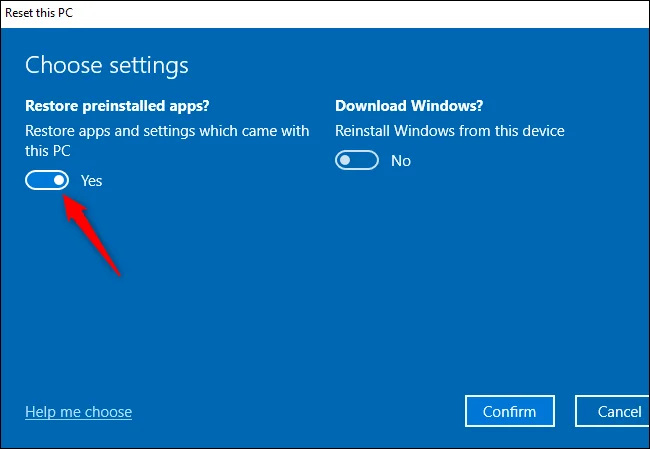
사전 설치된 앱을 복원하시겠습니까? 옵션을 설정하시겠습니까? 아니오가 되었다
확인을 클릭 하고 이 PC 재설정 프로세스를 계속 진행합니다 .
확인을 클릭하세요
시스템을 복잡하게 만드는 제조업체 설치 응용 프로그램 없이 Windows를 "새로" 설치할 수 있습니다.
당신의 성공을 기원합니다!





