
Windows PC를 잠그는 것이 떠날 때 Windows PC를 보호하는 가장 좋은 방법입니다. 실행 중인 애플리케이션이 종료되거나 중단되지 않으며 잠금 화면을 우회하려면 PIN 또는 비밀번호를 입력해야 합니다. 컴퓨터를 잠그는 10가지 방법은 다음과 같습니다.
Windows 컴퓨터를 매우 빠르게 잠그는 10가지 방법
- 윈도우 + L
- Ctrl + Alt + 삭제
- 시작 메뉴에서 컴퓨터를 잠그세요.
- 작업 관리자에서 컴퓨터 잠그기
- 명령 프롬프트에서 잠금
- 실행 사용
- 컴퓨터를 잠그는 바탕 화면 아이콘 만들기
- 화면 보호기 설정에서 설정
- 동적 잠금 사용
- 원격 잠금 기능을 사용하세요
윈도우 + L
Windows + L 키 조합을 사용하세요. 다른 많은 Windows 버전과 마찬가지로 이는 컴퓨터를 잠그는 가장 전통적이고 친숙한 방법입니다.
Ctrl + Alt + 삭제
Ctrl + Alt + Del 키 조합을 누릅니다 . 팝업 창이 나타난 후 잠금을 선택하여 장치를 잠급니다.
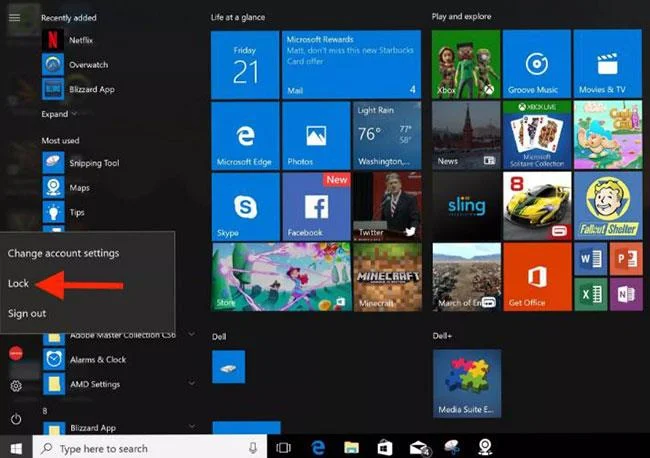
시작 메뉴에서 컴퓨터를 잠그세요.
화면 왼쪽 모서리에 있는 시작 키를 클릭한 다음 사용자 아이콘을 선택하고 잠금을 클릭합니다.
작업 관리자에서 컴퓨터 잠그기
작업 관리자 에서 PC를 잠글 수도 있습니다 . Ctrl + Alt + Delete를 누른 다음 작업 관리자를 클릭합니다 . Windows 검색 상자에 작업 관리자를 입력한 다음 검색 결과에서 선택할 수도 있습니다 .
오른쪽 하단에서 연결 끊기를 클릭합니다 .
연결을 끊을지 묻는 팝업 창이 나타나면 사용자 연결 끊기를 클릭하여 확인하세요.
사용자 연결 끊기를 클릭하여 확인하세요.
명령 프롬프트에서 잠금
Windows 검색 상자에 “CMD”를 입력하여 명령 프롬프트를 열 수도 있습니다 . 검색 결과에서 "명령 프롬프트"를 클릭하세요 .
다음 명령을 입력하십시오.
Rundll32.exe user32.dll,LockWorkStation이 프로세스가 실행되면 PC가 잠깁니다.
실행 사용
이 방법은 Run을 사용한다는 점을 제외하면 위의 명령 프롬프트 방법과 정확히 동일합니다. Windows 검색 상자에 "실행"을 입력한 다음 검색 결과에서 "실행"을 클릭하세요.
실행 창 에서 다음 명령을 입력한 후 확인을 클릭합니다.
Rundll32.exe user32.dll,LockWorkStation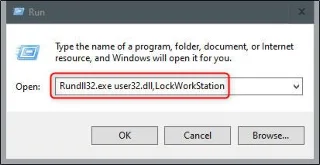
실행창에 명령어를 입력하세요
이 프로세스가 실행되면 PC가 잠깁니다.
컴퓨터를 잠그는 바탕 화면 아이콘 만들기
한 번의 클릭으로 PC를 잠그고 싶다면 바탕화면 아이콘을 생성하면 됩니다. 이렇게 하려면 바탕 화면을 마우스 오른쪽 버튼으로 클릭하고 새로 만들기 위로 마우스를 이동한 다음 바로 가기를 선택합니다 .
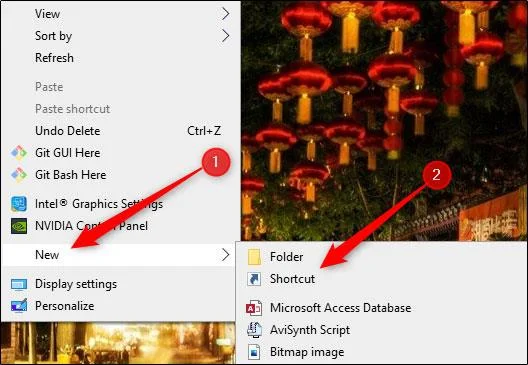
새 바로가기 만들기
바로가기 만들기 창이 나타나면 항목 위치 입력 텍스트 상자 에 다음 명령을 입력 하고 다음을 클릭합니다.
Rundll32.exe user32.dll,LockWorkStation아이콘 이름을 지정한 다음 마침을 클릭합니다.
아이콘 이름 지정
아이콘이 바탕 화면에 나타납니다. 언제든지 아이콘을 두 번 클릭하면 PC가 잠깁니다.
화면 보호기 설정에서 설정
일정 시간 동안 화면 보호기를 활성화한 후 PC를 잠그도록 설정할 수 있습니다. 이렇게 하려면 Windows 검색 상자에 화면 보호기를 입력하세요. 검색 결과에서 화면 보호기 변경을 클릭하세요 .
화면 보호기 설정 메뉴 에서 다시 시작할 때 로그온 화면 표시 옵션 옆에 있는 확인란을 선택합니다 . 대기: 상자 의 화살표 버튼을 사용하여 PC가 잠길 때까지 경과할 시간(분)을 선택한 다음 적용을 클릭합니다.
PC가 잠길 때까지 경과되는 시간을 선택하세요.
이 문서에서는 보안상의 이유로 이 방법을 권장하지 않습니다. 떠나기 전에 PC를 잠그는 것이 가장 좋습니다.
동적 잠금 사용
동적 잠금은 PC를 떠난 후 자동으로 PC를 잠그는 기능입니다. 이는 Bluetooth 신호의 강도를 감지하여 수행됩니다. 신호가 떨어지면 Windows는 사용자가 PC 영역을 떠났다고 가정하고 해당 영역을 잠급니다.
자세한 방법은 Windows 10에서 동적 잠금을 사용하여 사용자가 떠날 때 컴퓨터를 자동으로 잠그는 방법을 참조하세요 .
원격 잠금 기능을 사용하세요
원격 잠금 기능은 최악의 경우에만 사용해야 합니다. 떠나기 전에 PC를 잠가야 합니다. 그러나 누구나 가끔은 잊어버립니다. 떠나기 전에 PC를 잠그는 것을 잊어버린 경우 Microsoft는 PC를 원격으로 잠글 수 있는 방법을 제공합니다.
자세한 내용은 Windows 10에서 PC를 원격으로 잠그는 방법을 참조하세요 .





