
컴퓨터를 최신 운영 체제 버전인 Windows 10 Creators Update로 업그레이드하면 사용자에게 많은 매력적인 기능이 제공됩니다. 그러나 Windows Store에서 애플리케이션을 다운로드할 수 없는 오류를 포함하여 업그레이드 후에 나타나는 일부 오류는 이 새 버전의 경험에 영향을 미칠 것입니다. 아래 기사에서는 독자들에게 Windows 스토어에서 애플리케이션 다운로드 오류를 해결하는 몇 가지 솔루션을 안내합니다.
- Windows 10 크리에이터스 업데이트에서 동적 잠금 기능을 활성화하는 방법
- 기사에 나오는 7가지 방법과 사용자 정의는 Windows 10을 "바람처럼 빠르게" 만드는 데 도움이 됩니다.
- Windows 10 Creator 업데이트에서 100% 디스크 오류를 수정하는 방법
방법 1: 문제 해결사 오류 찾기 도구 사용
이는 컴퓨터의 소프트웨어, 하드웨어, 네트워크, 인터페이스 및 보안 문제와 관련된 오류를 진단하고 처리하는 시스템에서 사용할 수 있는 도구입니다.
1 단계:
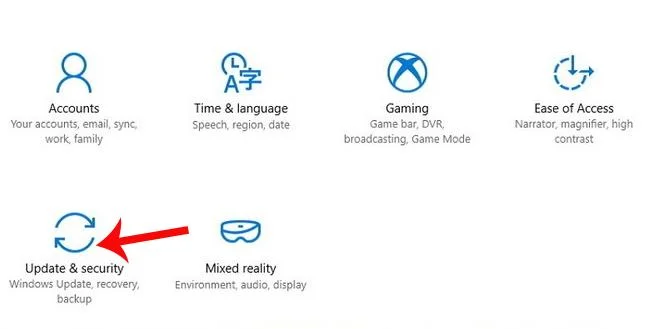
우선 시스템의 Windows 설정 에 액세스하고 업데이트 및 보안을 클릭합니다 .
2 단계:
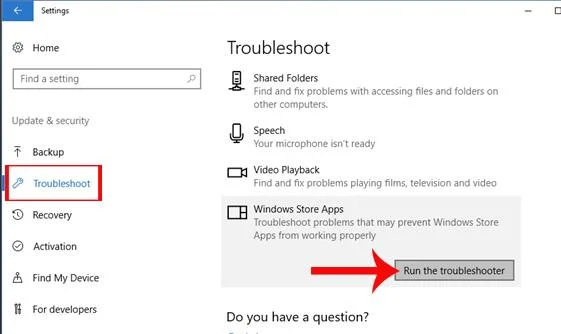
왼쪽 목록에서 다음 인터페이스로 전환하고 문제 해결을 클릭합니다 . 그런 다음 인터페이스 오른쪽에 있는 콘텐츠를 보고 Windows 스토어 앱을 클릭 한 다음 문제 해결사 실행을 클릭합니다 .
3단계:
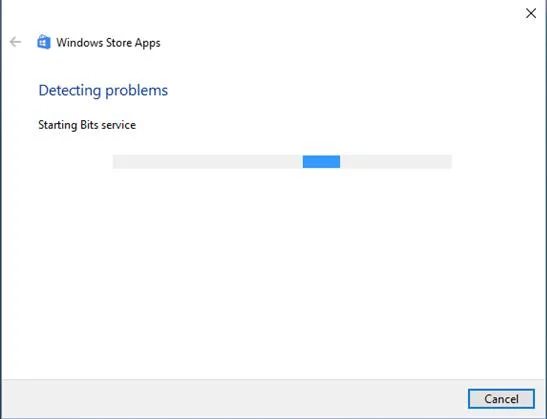
Windows 스토어 앱 대화 상자 인터페이스가 나타나고 시스템에서 발생하는 스토어의 애플리케이션 오류를 자동으로 확인합니다.
4단계:
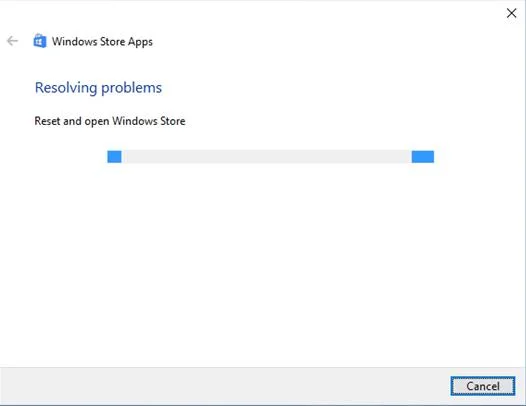
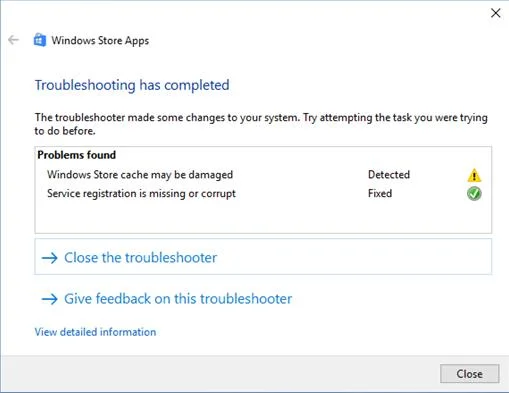
오류 검사 프로세스가 완료되면 Windows 스토어 재설정 및 열기 옵션을 클릭하여 Windows 스토어를 원래 상태로 복원하세요.
5단계:
프로세스가 완료될 때까지 몇 초 정도 기다립니다. 새 인터페이스에서 Windows 스토어 앱은 사용자가 참조할 수 있는 해결 상태와 함께 시스템에 발생한 오류를 표시합니다. 문제 해결을 통해 수정된 오류 옆에는 수정됨 메시지가 표시됩니다.
방법 2: 명령 프롬프트 명령을 사용하여 Windows 스토어 캐시 삭제
응용 프로그램을 다운로드하기 위해 Windows 스토어에 액세스할 수 없는 오류를 해결하는 솔루션 중 하나는 캐시 삭제라고도 하는 캐시를 지우는 것입니다. 이렇게 하면 Windows 스토어를 복원하여 Windows 10 및 Windows 8 버전 모두에 완벽하게 적용할 수 있습니다.
1 단계:
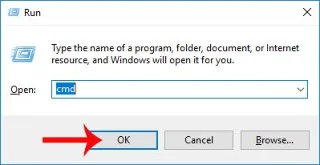
먼저 실행 창 에 키워드 cmd를 입력한 후 확인을 클릭하여 접속하겠습니다.
2 단계:
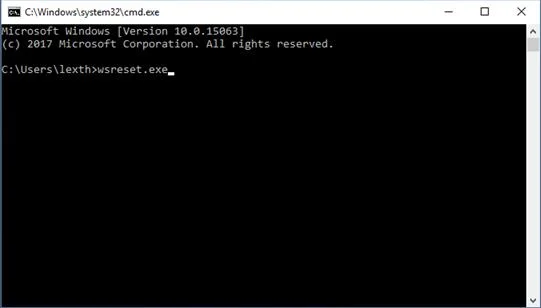
명령 프롬프트 창이 나타납니다. 여기에 wsreset.exe 명령을 입력 하고 Enter를 눌러 명령을 실행 해야 합니다 . 시스템은 Windows 스토어의 캐시 정리를 진행합니다. 캐시를 지우면 Windows Store가 자동으로 다시 시작됩니다.
방법 3: Windows 레지스트리 편집기 개입
1 단계:
Cortana에 키워드 regedit를 입력한 다음 첫 번째 검색 결과를 클릭합니다.
2 단계:
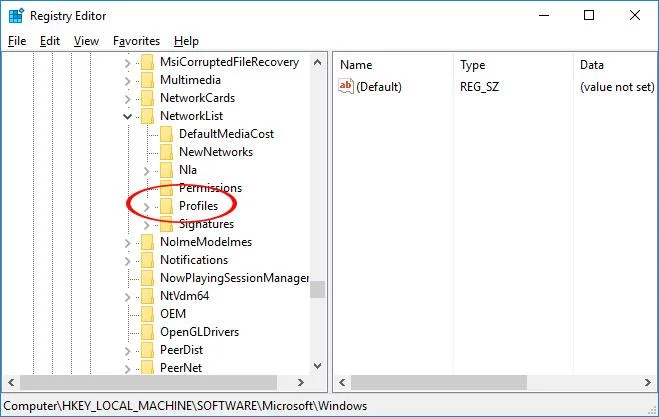
레지스트리 편집기 인터페이스가 나타납니다. 여기서는 아래 링크를 통해 검색해 보세요.
HKEY_LOCAL_MACHINE\SOFTWARE\Microsoft\WindowsNT\CurrentVersion\NetworkList\Profiles
3단계:
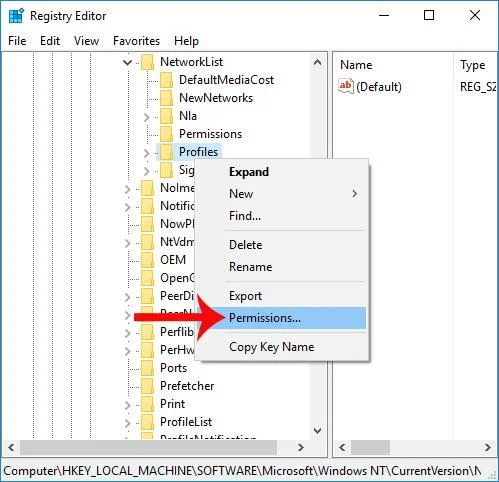
다음으로 프로필을 마우스 오른쪽 버튼으로 클릭 하고 권한...을 선택합니다.
4단계:
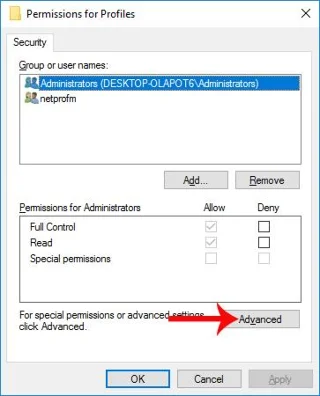
프로필에 대한 사용 권한 대화 상자가 나타납니다 . 여기에서 사용자는 고급 섹션을 클릭해야 합니다 .
5단계:
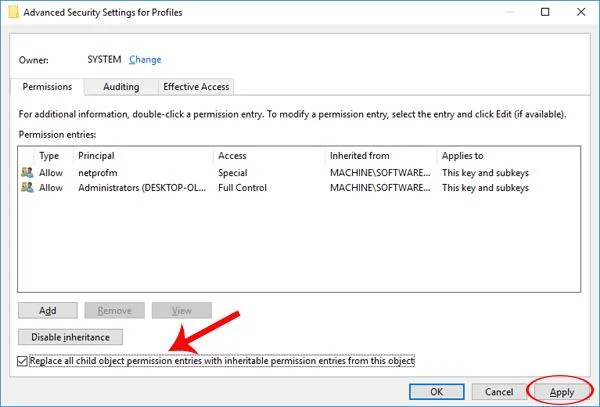
프로필에 대한 고급 보안 설정 대화 상자 에서 모든 하위 개체 권한 항목을 이 개체의 상속 가능한 권한 항목으로 바꾸기를 선택합니다 . 마지막으로 적용을 클릭 하고 확인을 클릭하여 변경 사항을 저장합니다.
방법 4: Windows 10용 Windows 스토어 다시 설치
Windows 스토어를 다시 설치할 때 사용자는 스토어에 애플리케이션도 다시 등록해야 합니다.
1 단계:
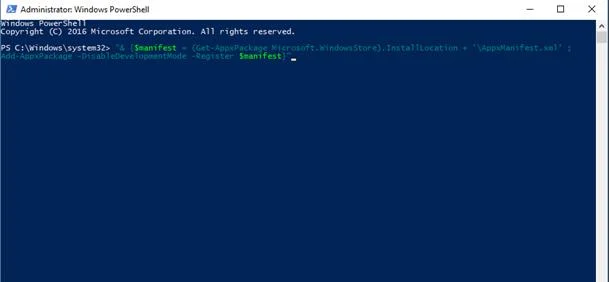
시작 버튼을 마우스 오른쪽 버튼으로 클릭 하고 Windows PowerShell (Admin) 을 선택합니다 .
2 단계:
새 인터페이스에서 사용자는 아래 명령을 입력하고 Enter를 눌러 실행합니다. 마지막으로 Windows를 다시 시작하고 Windows Store로 이동하여 애플리케이션을 다운로드합니다.
"& {$manifest = (Get-AppxPackage Microsoft.WindowsStore).InstallLocation + '\AppxManifest.xml' ; Add-AppxPackage -DisableDevelopmentMode -$manifest 등록}"
위에는 Windows 10 크리에이터스 업데이트로 업그레이드한 후 Windows 스토어에서 애플리케이션을 다운로드할 수 없는 문제를 해결하는 몇 가지 방법이 있습니다. 독자는 위의 해결 방법을 선택하여 장치의 오류 사례에 적용할 수 있습니다.
이 기사가 당신에게 도움이 되기를 바랍니다!





