
지원 도구에서 부팅을 선택하도록 BIOS를 설정하는 것은 컴퓨터에 Windows를 재설치하는 과정에서 필요한 단계입니다. USB/CD/DVD 또는 휴대용 하드 드라이브를 사용하여 Windows를 다시 설치할 수 있습니다. 따라서 이 BIOS를 설정하면 컴퓨터가 사용 중인 해당 부팅 장치 USB/CD/DVD 또는 외장 하드 드라이브로 부팅하는 데 도움이 됩니다. 아래 문서에서는 USB, CD, DVD 또는 외장 하드 드라이브에서 부팅하도록 BIOS를 설정하는 방법을 단계별로 안내합니다.
1. 컴퓨터 BIOS에 액세스합니다.
브랜드와 노트북 모델에 따라 BIOS에 대한 액세스 키도 다릅니다. 예를 들어 Sony Vaio 노트북의 경우 F2 키를 사용하고 Acer 노트북의 경우 F12 또는 F2를 사용하며 Lenovo의 경우 F1을 사용하여 컴퓨터 BIOS에 들어갑니다.
독자들은 사용 중인 컴퓨터 의 BIOS에 액세스하는 방법에 대한 자세한 내용을 다양한 컴퓨터 모델의 BIOS에 액세스하기 위한 지침 문서를 참조하세요 .
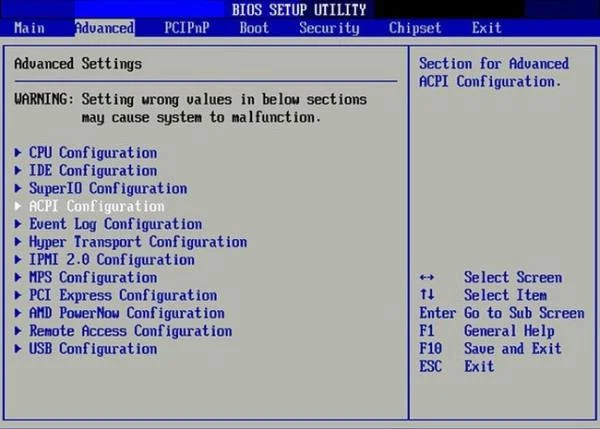
2. 부팅할 BIOS를 설정합니다.
언급한 바와 같이 각 모델의 BIOS 액세스 키는 다르며 BIOS 인터페이스도 다를 수 있지만 아래 단계는 모든 컴퓨터 모델에 적용됩니다.
1 단계:
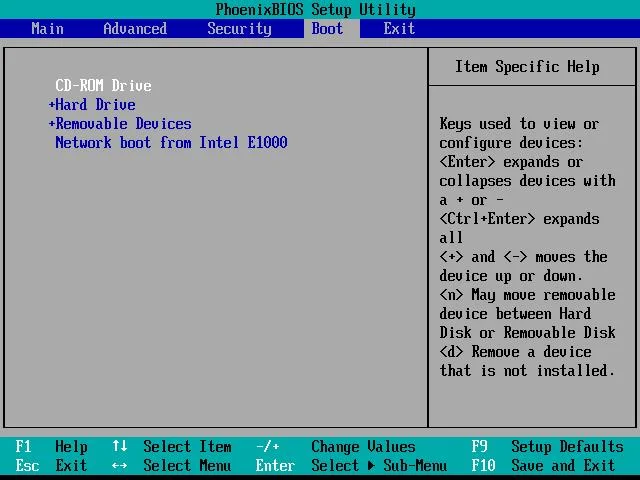
BIOS에 성공적으로 액세스한 후 부팅 메뉴 탭을 클릭합니다. 다음과 같이 몇 가지 옵션이 표시됩니다.
- 하드 드라이브: Windows는 컴퓨터의 하드 드라이브에서 부팅됩니다. 이것이 기본 부팅입니다. Windows를 다시 설치한 후 돌아가서 이 옵션을 재설정해야 합니다.
- CD-ROM 드라이브: CD 또는 DVD 드라이브에서 부팅합니다.
- 이동식 장치: USB 또는 외장 하드 드라이브를 사용하여 부팅합니다. 사용자에게 참고할 사항은 이러한 옵션 중 일부 모델은 외장 드라이브, 이동식 장치 또는 USB로 표시된다는 점입니다.
2 단계:
일반적으로 컴퓨터는 먼저 CD나 USB로 부팅하여 Windows 설치 디스크나 Hirent Boot 디스크와 같은 설치 장치가 있는지 확인합니다.
다음은 운영체제를 실행하기 위해 하드디스크로 부팅하는 순서이다. 사용자가 컴퓨터에 Windows나 Ghost를 설치하는 경우 위의 기본 순서를 변경해야 합니다.
사례 1:
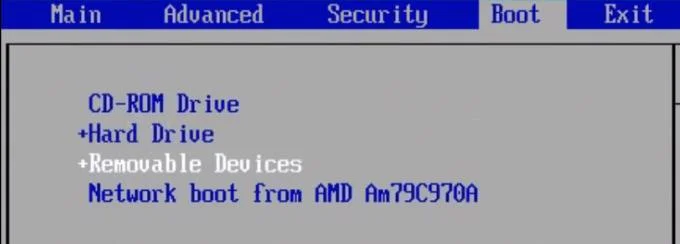
부팅 순서는 항상 이동식 장치로 기본 설정됩니다. 위쪽 및 아래쪽 화살표를 사용하여 부팅을 변경하고 첫 번째 부팅 위치를 선택한 다음 Enter 키를 눌러 선택합니다.
사례 2:
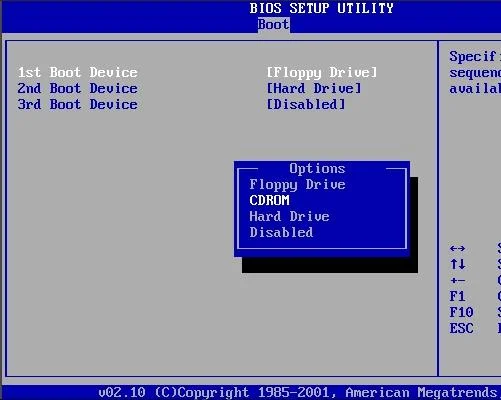
왼쪽 순서에서는 키보드의 화살표를 사용하여 선택합니다. 첫 번째 옵션으로 이동하여 왼쪽 화살표 키, 오른쪽 키를 누르거나 Enter 키를 눌러 메뉴를 표시한 다음 먼저 부팅할 위치를 선택합니다.
사례 3:
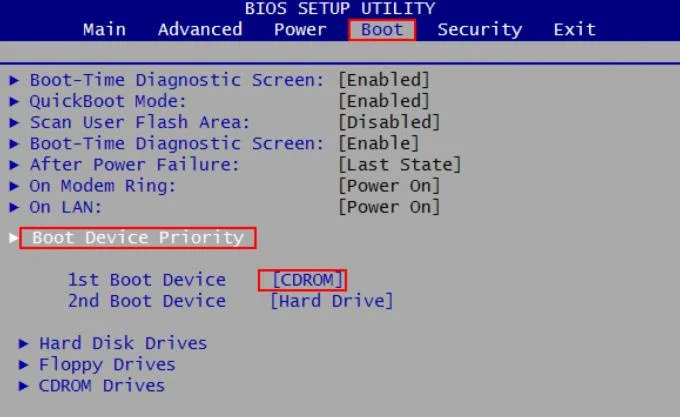
인터페이스에는 부팅 장치 우선 순위 섹션이 있으며, 사용자는 이 섹션에 액세스하여 화살표를 사용하여 첫 번째 부팅 장치 에서 부팅할 부분을 선택합니다 .
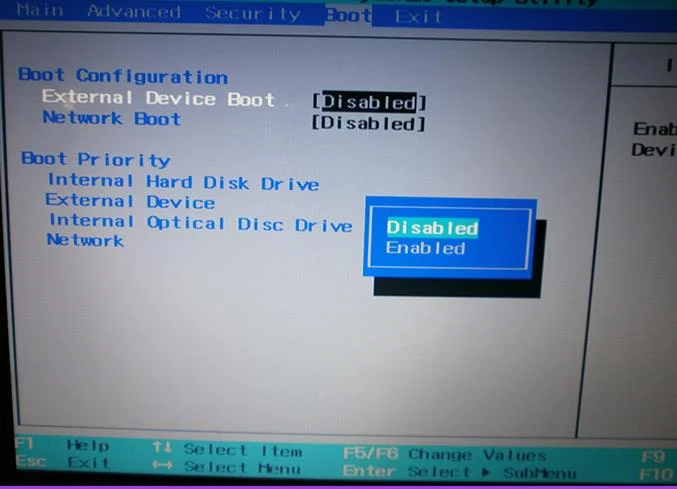
USB 또는 외부 장치 옵션이 표시되지 않으면 부팅 구성 섹션으로 이동하여 외부 장치 부팅 섹션 에서 비활성화를 활성화 로 변경합니다 .
마지막으로 저장하고 F10 키를 눌러 BIOS를 종료합니다.
아래에서 더 많은 기사를 확인하세요.





